
Na era digital em que cada clique pode ser registrado, o Google My Activity se impõe como uma janela transparente para observar a extensão dos dados pessoais coletados a partir da sua conta Google. Desde suas pesquisas no mecanismo do Google até seus vídeos favoritos no YouTube, passando pelos trajetos registrados via Google Maps, este espaço concentra todos os vestígios do seu uso dos serviços Google. Em 2025, com a infiltração dos objetos conectados e assistentes inteligentes, essa coleta alcança um novo nível de intimidade. Entretanto, além da simples curiosidade de saber o que está sendo rastreado, ferramentas permitem que você retome o controle, apague seus dados pessoais e até bloqueie o tracking para preservar sua privacidade. Este guia prático decifra precisamente como navegar no Google My Activity, explica como deletar efetivamente seu histórico Google, proteger suas informações e gerenciar os acessos a aplicativos de terceiros.
Todo usuário de conta Google enfrenta esta questão crucial: como proteger sua privacidade diante da coleta contínua de dados? O Google My Activity, embora pareça intimidador pela quantidade de informações que apresenta, é uma porta aberta ao usuário para dominar seus vestígios digitais. De opções automáticas de apagamento às comandos manuais, da verificação de atividades suspeitas ao controle das autorizações de aplicativos externos, compreender e aprender a utilizar essa ferramenta tornou-se indispensável para quem se preocupa com sua segurança online. Este guia oferece um panorama completo e acessível, levando em consideração as últimas evoluções tecnológicas e jurídicas, para que sua conta Google volte a ser um espaço pessoal, respeitoso à sua privacidade.
- 1 Compreender o Google My Activity: centralização e gestão dos dados pessoais
- 2 Apagar seus dados pessoais no Google My Activity: métodos passo a passo
- 3 Desativar o rastreamento do Google: limitar a coleta e reforçar a segurança online
- 4 Verificação de segurança online e controle dos acessos aos dados no Google My Activity
- 5 As zonas cinzentas da coleta de dados do Google e recursos legais para proteger sua privacidade
Compreender o Google My Activity: centralização e gestão dos dados pessoais
O Google My Activity é um painel acessível que agrega e arquiva todas as interações entre um usuário e os serviços Google. Quer você utilize Google Search, YouTube, Gmail ou Google Maps, todas as suas ações – pesquisas, vídeos assistidos, deslocamentos, arquivos consultados – são registradas nesta interface centralizada. Esse nível de detalhe vai muito além dos simples históricos de navegação, incluindo agora, em 2025, dados provenientes dos avanços mais recentes, como o Google Lens ou dispositivos wearables inteligentes como relógios ou óculos conectados.
Por exemplo, quando você tira uma foto via Google Lens, a ferramenta identifica os objetos e cria um histórico vinculado a essa interação, armazenado em sua conta Google. Ou ainda, suas atividades de comando de voz através do Assistente Google, somadas aos dados de localização coletados pelos objetos conectados, enriquecem esse histórico. Isso oferece ao Google uma visão geral do seu perfil de usuário, o que traz desafios importantes em matéria de confidencialidade e proteção da privacidade.
Aqui está como a coleta é organizada dentro do Google My Activity:
- Histórico Google centralizado: todos os serviços vinculados à sua conta alimentam esta base, incluindo aplicativos móveis e objetos conectados.
- Exibição por cronologia: cada atividade é listada com o detalhe da data e hora em que foi registrada.
- Acesso fácil aos detalhes: para cada item, é possível consultar informações precisas e, se desejado, excluir esse item individual.
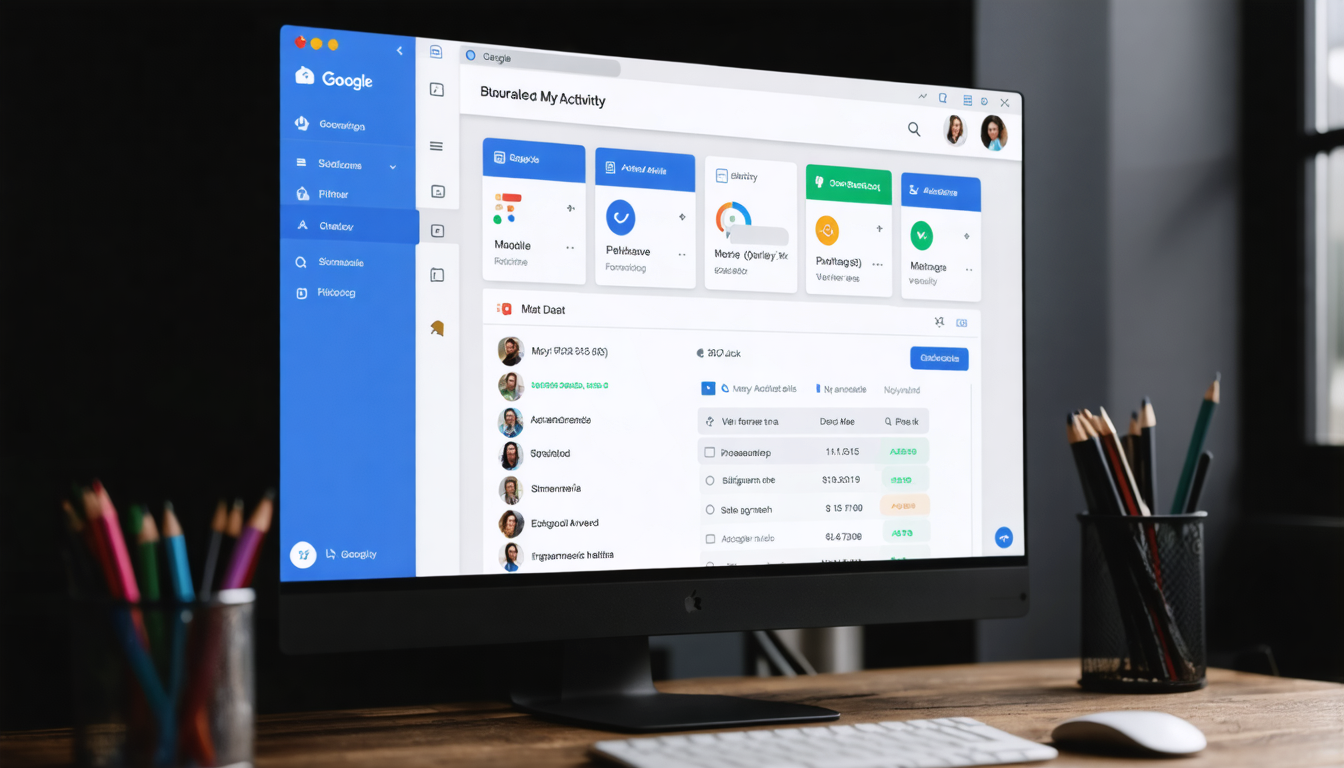
Para acessar esta interface, basta ir ao myactivity.google.com, onde você encontra um fluxo legível, classificado por data, que permite uma navegação simples entre seus dados coletados. Ao clicar no menu no canto superior esquerdo, você também pode filtrar e exibir as atividades por produto Google, facilitando a gestão direcionada dos seus vestígios.
| Tipos de dados coletados | Exemplos | Objetivos para o Google |
|---|---|---|
| Busca Google | Palavras-chave digitadas, sites visitados | Personalização dos resultados, direcionamento publicitário |
| YouTube | Vídeos assistidos, tempo de visualização | Sugestões personalizadas, engajamento do usuário |
| Geolocalização | Trajetos, locais visitados | Serviços adaptados, anúncios locais |
| Assistente de voz | Comandos, consultas orais | Melhoria das respostas, aprendizado de IA |
| Wearables | Frequência de uso, interações | Melhoria de produto, experiência conectada |
Essa visibilidade total é uma faca de dois gumes. Ela destaca, por um lado, o avanço da tecnologia e dos serviços personalizados, mas também revela desafios significativos em torno da gestão dos dados e da responsabilidade que cada usuário tem de controlar o que deseja compartilhar.
Apagar seus dados pessoais no Google My Activity: métodos passo a passo
Ter consciência da coleta automatizada é apenas o primeiro passo. O grande desafio é saber como apagar dados sensíveis ou confidenciais para controlar sua presença digital. O Google My Activity oferece diversos meios para remover essas informações, manualmente ou automaticamente, conforme suas preferências de privacidade.
Exclusão manual dos vestígios digitais
A exclusão direcionada permite retirar uma atividade específica. Aqui estão passos simples:
- Conecte-se à sua conta Google e acesse My Activity.
- Use o menu de filtro para exibir os dados por produto ou data.
- Encontre o item que deseja apagar.
- Clique nos três pontos verticais à direita desse item.
- Selecione “Excluir” para remover essa atividade.
Assim, você pode limpar progressivamente seu histórico Google, por exemplo, excluir pesquisas sobre um tema sensível ou vídeos assistidos que prefere manter privados. Este mecanismo é muito eficaz para desobstruir sua conta de vestígios indesejados.
Exclusão em massa: apagar todo o histórico
Se desejar uma limpeza completa, siga este procedimento:
- Acesse sua página My Activity.
- Clique nos três pontos verticais no canto superior direito.
- Escolha “Excluir atividades”.
- Selecione “Todo o período” para o intervalo a apagar.
- Confirme clicando em “Excluir” para apagar todos os dados.
Este método é radical mas eficaz. Entretanto, é recomendável refletir bem, pois ele elimina tudo, inclusive informações que podem melhorar sua experiência de usuário.
| Método | Etapas chave | Vantagens | Desvantagens |
|---|---|---|---|
| Exclusão manual | Escolher atividade específica > Excluir | Controle preciso, eficaz para vestígios direcionados | Demorado se muitos dados |
| Exclusão por período | Selecionar período desejado > Excluir todos os dados | Rápido, total | Exclusão geral, possível perda de otimizações |
| Exclusão automática | Configurar duração de retenção > Ativar | Automatização, gestão regular facilitada | Pode excluir dados úteis se mal configurado |
Configurar a exclusão automática para proteger sua privacidade
Desde 2019, o Google oferece uma funcionalidade que permite automatizar a exclusão dos dados após um prazo definido. A configuração é realizada da seguinte forma:
- No Google My Activity, abra o menu lateral e clique em “Controles de atividade”.
- Role até “Escolher para excluir automaticamente”.
- Escolha um período de retenção: 3 meses, 18 meses ou 36 meses.
- Confirme clicando em “Avançar” para validar.
Esse sistema garante que nenhum dado se acumule indefinidamente, reforçando assim a proteção da privacidade. Por exemplo, usuários preocupados em limitar sua pegada digital podem escolher um prazo curto como 3 meses, o que assegura um histórico sempre recente e limitado. Em contrapartida, uma retenção mais longa pode permitir ao Google ajustar precisamente suas recomendações.
Desativar o rastreamento do Google: limitar a coleta e reforçar a segurança online
Não basta apagar os dados para garantir a confidencialidade. É preciso também agir antecipadamente para impedir ou reduzir a coleta. O Google My Activity integra, portanto, opções para parar o rastreamento das atividades de forma direcionada nos diversos serviços Google.
Para desativar a coleta de dados nos serviços vinculados à sua conta Google:
- Conecte-se à sua conta Google e vá para a página Google My Activity.
- Abra o menu clicando nos três pontos verticais no canto superior direito.
- Selecione “Controles de atividade”.
- Desative, usando os interruptores, as categorias de atividades que não deseja mais que sejam coletadas.
Por exemplo, você pode desativar a coleta do histórico de pesquisa, o histórico de geolocalização ou até a coleta de atividade do YouTube sem afetar outros serviços. Isso personaliza sua experiência enquanto limita a amplitude da coleta de dados pessoais.
| Tipo de atividade | Consequência da desativação | Impacto no serviço |
|---|---|---|
| Histórico do Google Search | Não há mais salvamento das pesquisas | Menos recomendações personalizadas |
| Histórico do YouTube | Fim do rastreamento dos vídeos assistidos | Recomendações menos adequadas |
| Histórico de geolocalização | Localização não coletada | Limitações nos serviços baseados na localização |
| Atividade de voz | Comando de voz não registrado | Reconhecimento vocal pode ser menos eficiente |
Além disso, é possível ativar a exclusão automática para garantir que nenhum dado acumulado seja mantido além do período escolhido. Assim, a combinação de exclusão e desativação oferece uma solução completa de gestão dos dados na sua conta Google.

Verificação de segurança online e controle dos acessos aos dados no Google My Activity
A segurança da sua conta Google é um pilar imprescindível para evitar usos maliciosos ou um hacking que possa expor todo o seu histórico Google a terceiros. O painel My Activity torna-se assim uma ferramenta essencial para escrutinar qualquer atividade suspeita e proteger seus dados pessoais.
Recomenda-se realizar um controle regular do seu histórico para identificar:
- Atividades desconhecidas ou incomuns na lista de histórico.
- Vestígios de acesso provenientes de dispositivos não reconhecidos.
- Dados de navegação ou localização incompatíveis com seu uso real.
Você também pode consultar a página dedicada aos dispositivos conectados à sua conta pela seção “Device Activity”. Se um dispositivo desconhecido aparecer, deve desconectá-lo imediatamente para evitar acessos não autorizados.
Aqui estão os passos essenciais para fortalecer a segurança:
- Na página de gerenciamento da sua conta Google, abra a seção “Segurança”.
- Verifique a lista de dispositivos conectados e remova aqueles que não pertencem a você.
- Ative obrigatoriamente a autenticação em dois fatores para uma camada adicional de proteção.
- Consulte regularmente o Google My Activity para assegurar um monitoramento constante da sua conta.
| Ameaça | Indicador a ser monitorado | Ação recomendada |
|---|---|---|
| Acesso não autorizado | Atividades desconhecidas, localização suspeita | Alterar senha e remover dispositivos desconhecidos |
| Hacking de dispositivo | Login a partir de dispositivo desconhecido | Revogar acesso pela página “Device Activity” |
| Coleta intempestiva | Atividades registradas apesar da desativação | Rever configurações de privacidade e contatar o Google |
As zonas cinzentas da coleta de dados do Google e recursos legais para proteger sua privacidade
Apesar das ferramentas disponibilizadas pelo Google, o gigante digital está frequentemente no centro de polêmicas relacionadas à coleta de dados sem consentimento explícito ou transparência total. As práticas do Google, especialmente ligadas ao SDK Firebase usado em muitos aplicativos móveis, foram alvo de reclamações e ações coletivas.
Por exemplo, em julho de 2020, uma ação judicial americana mencionava a coleta persistente de dados mesmo após a desativação das opções no My Activity, acusando o Google de usar scripts ocultos para manter essa coleta para fins publicitários. O Google sempre alegou coletar apenas dados anônimos, destinados a ajudar os desenvolvedores, mas a controvérsia evidencia os limites reais da proteção da privacidade.
Essas acusações levaram a sanções financeiras significativas:
- 425 milhões de dólares de multa nos Estados Unidos por coleta de dados mesmo após a desativação dos parâmetros.
- 314,6 milhões de dólares por transmissões secretas de dados móveis.
- 60 milhões de dólares australianos na Austrália por práticas enganosas de coleta.
Essa situação leva os usuários a serem vigilantes e proativos na gestão dos dados via Google My Activity, além de acompanhar regularmente as evoluções regulatórias no campo digital.
| País | Valor da multa | Motivo |
|---|---|---|
| Estados Unidos | 425 milhões USD | Coleta inadequada após desativação |
| Estados Unidos (San Jose) | 314,6 milhões USD | Transmissões não autorizadas |
| Austrália | 60 milhões AUD | Informação enganosa sobre a localização |