जब तकनीक अत्यधिक तीव्रता से विकास कर रही है, कई उपयोगकर्ता अपने ऑपरेटिंग सिस्टम के आधिकारिक जीवन अंत से जूझ रहे हैं, चाहे वह Windows हो या macOS। इन सिस्टम की समाप्ति तिथि अक्सर आधिकारिक अपडेट और सुरक्षा पैच के अंत को चिह्नित करती है, जिससे मशीनें बढ़ती हुई कमजोरियों के लिए उजागर हो जाती हैं। फिर भी, तुरंत एक कथित पुराना सिस्टम छोड़ देना ही एकमात्र समाधान नहीं है। ऐसी सिद्ध विधियाँ मौजूद हैं जो इन प्लेटफार्मों के पतन को धीमा कर सकती हैं, उनके प्रदर्शन को अनुकूलित कर सकती हैं और उन्हें सुरक्षित स्थिति में बनाए रख सकती हैं। 2025 में, ये सुझाव उन व्यक्तियों और कंपनियों दोनों के लिए प्रासंगिक होते जा रहे हैं जो अपने कंप्यूटर उपकरणों के प्रति सजग और प्रभावी प्रबंधन की तलाश में हैं।
एक पुराने सिस्टम का अनुकूलन केवल तकनीकी सुझावों तक सीमित नहीं है। यह कदम Windows और macOS की विशिष्टताओं के अनुसार कई सटीक क्रियाओं को शामिल करता है ताकि मशीन को उसकी दीर्घायु के लिए अनुकूल गतिशीलता में पुनः स्थापित किया जा सके। कई उपाय किए जा सकते हैं: साफ-सफाई से लेकर मैनुअल अपडेट तक, RAM जोड़ने या SSD पर स्विच करने जैसे हार्डवेयर तत्वों के साथ। ये हस्तक्षेप, यद्यपि सरल, महत्वपूर्ण त्रुटियों से बचने और आपके कंप्यूटरों की उपयोगी आयु को अधिकतम करने के लिए थोड़ा अनुशासन मांगते हैं, जिन्हें अक्सर वे खुद अप्रत्याशित रूप से जल्द ही पुराना हो जाते हैं।
यह लेख आपके पुराने सिस्टमों को चालाक, सुरक्षित और प्रगतिशील बनाए रखने के लिए सबसे अच्छी सिफारिशें एकत्र करता है, साथ ही व्यावहारिक विकल्प भी प्रदान करता है, जैसे मुक्त स्रोत सॉफ़्टवेयर या हल्के संस्करणों का उपयोग। हमारे सुझाव 2025 में उपलब्ध नवाचारों और उन उपयोगकर्ताओं के अनुभवों पर आधारित हैं जिन्होंने अपनी मशीनों को आधिकारिक समाप्ति तिथियों से परे लंबे समय तक बनाए रखा। आइए साथ मिलकर इन आवश्यक युक्तियों की खोज करें जो आपके Windows और macOS कंप्यूटरों को नई जान देती हैं, बिना नए हार्डवेयर में निवेश किए।
- 1 Windows और macOS पर अपने डेटा को सुरक्षित रखने के लिए बैकअप के आधार
- 2 हार्डवेयर अनुकूलन: अपनी मशीन को जीवित करने के लिए RAM जोड़ें और SSD पर स्विच करें
- 3 Windows या macOS को उत्कृष्ट स्थिति में बनाए रखने के लिए साफ-सुथरी पुनर्स्थापना और विकल्प
- 4 आधिकारिक समर्थन समाप्त Windows और macOS पर सुरक्षा सुनिश्चित करना
- 5 पुराने Windows और macOS पर प्रभावी सॉफ़्टवेयर सफाई के सुझाव
- 6 पुराने प्रोग्रामों को बदलने के लिए सर्वश्रेष्ठ मुक्त सॉफ़्टवेयर विकल्प
- 7 अपने पुराने सिस्टम की जीवन अवधि बढ़ाने के लिए सरल रोज़मर्रा के रखरखाव की दिनचर्या
- 8 तुलनात्मक सारणी: पुराने Windows और macOS सिस्टम की रखरखाव के लिए मुख्य सुझाव
Windows और macOS पर अपने डेटा को सुरक्षित रखने के लिए बैकअप के आधार
किसी भी पुराने सिस्टम पर हस्तक्षेप करने से पहले, डेटा का बैकअप लेना एक महत्वपूर्ण कदम है जिसे अक्सर उपयोगकर्ता नजरअंदाज कर देते हैं। चाहे आप Windows का उपयोग करें या macOS का, बैकअप इस बात की गारंटी देता है कि किसी अनपेक्षित घटना में आपके कंप्यूटर की महत्वपूर्ण जानकारी खोई नहीं जाएगी। 2025 में, व्यक्तिगत, व्यवसायिक फाइलों और उपयोगकर्ता डेटा की बढ़ती मात्रा के साथ, अपनी सामग्री को सुरक्षित रखना एक प्राथमिक आवश्यकता बन गया है।
एक अच्छी बैकअप रणनीति पुनरावृत्ति पर आधारित होती है। एक ही USB ड्राइव या एकल बाहरी हार्ड ड्राइव पर निर्भर रहने के बजाय, विभिन्न माध्यमों पर कई बैकअप बनाना सलाहकार होता है। दो अलग-अलग USB ड्राइव, दो अलग-अलग हार्ड ड्राइव, या विश्वसनीय क्लाउड स्टोरेज सेवा की सदस्यता डेटा हानि के खिलाफ कई बाधाएं हैं। अपनी बैकअप में न केवल व्यक्तिगत दस्तावेज़ बल्कि अपने एप्लिकेशन संबंधित फाइलें, जैसे क्लाइंट मेल डेटाबेस भी शामिल करना, पुनर्स्थापन के समय आपके वातावरण की पूरी पुनरावृत्ति सुनिश्चित करता है।
Windows हमेशा से इस प्रक्रिया को सरल बनाने के लिए कई उपकरण प्रदान करता है। अंतर्निहित बैकअप उपकरण “File History” स्वचालित बैकअप की सुविधा देता है, जबकि Macrium Reflect या Acronis True Image जैसे तृतीय-पक्ष समाधान पूरी इमेज कॉपी बनाते हैं, जो OS माइग्रेशन या पुनर्स्थापन के लिए बहुत उपयोगी हैं। macOS पर, Time Machine एक मानक है: इसे सेट करना सरल है, यह स्वतः वृद्धि वाला बैकअप करता है और संस्करण इतिहास रखता है। लोकल बैकअप के साथ क्लाउड बैकअप (जैसे iCloud) का संयोजन प्रभावी दोहरी सुरक्षा प्रदान करता है।
व्यावसायिक सेटिंग में, बैकअप प्रबंधन और भी अधिक जटिल हो जाता है। कंपनियां 3-2-1 बैकअप नीति अपनाती हैं: दो अलग-अलग माध्यमों पर डेटा की तीन प्रतियां, जिनमें से एक साइट से बाहर होती है। यह तरीका विकसित घरेलू उपयोग के लिए भी अच्छी तरह अनुकूलित हो सकता है। उदाहरण के लिए, एक उपयोगकर्ता घर पर एक बाहरी हार्ड ड्राइव पर कॉपी रख सकता है और दूसरी सुरक्षित क्लाउड सेवा पर, इसके अलावा लोकल कॉपी के।
अंत में, बैकअप केवल एक बार की क्रिया नहीं है, बल्कि उपयोग की दिनचर्या में शामिल एक प्रक्रिया है। उदाहरण के लिए, प्रत्येक बड़े अपडेट के बाद या कंप्यूटर पर नाजुक ऑपरेशन से पहले, पूर्ण बैकअप लेना अच्छी प्रथा है। बिना इस सावधानी के, खराबी के मामले में वापस जाना लगभग असंभव होता है। यह अनुशासन आपके फ़ाइलों की सुरक्षा करता है और साथ ही पुराने सिस्टम पर अनुकूलन या रखरखाव क्रियाओं के दौरान मन की शांति बनाए रखता है।

हार्डवेयर अनुकूलन: अपनी मशीन को जीवित करने के लिए RAM जोड़ें और SSD पर स्विच करें
एक पुराने सिस्टम की जीवन अवधि बढ़ाना केवल सॉफ़्टवेयर रखरखाव तक सीमित नहीं है। हार्डवेयर सुधार एक बहुत शक्तिशाली साधन है, जो अक्सर कम आंका जाता है, जिससे पुराने Windows या macOS कंप्यूटर को अधिक प्रतिक्रियाशील और सुचारू बनाया जा सकता है। 2025 में, यह सलाह मान्य बनी रहती है, खासकर क्योंकि संसाधित डेटा की मात्रा और प्रदर्शन की मांगें बढ़ती जा रही हैं।
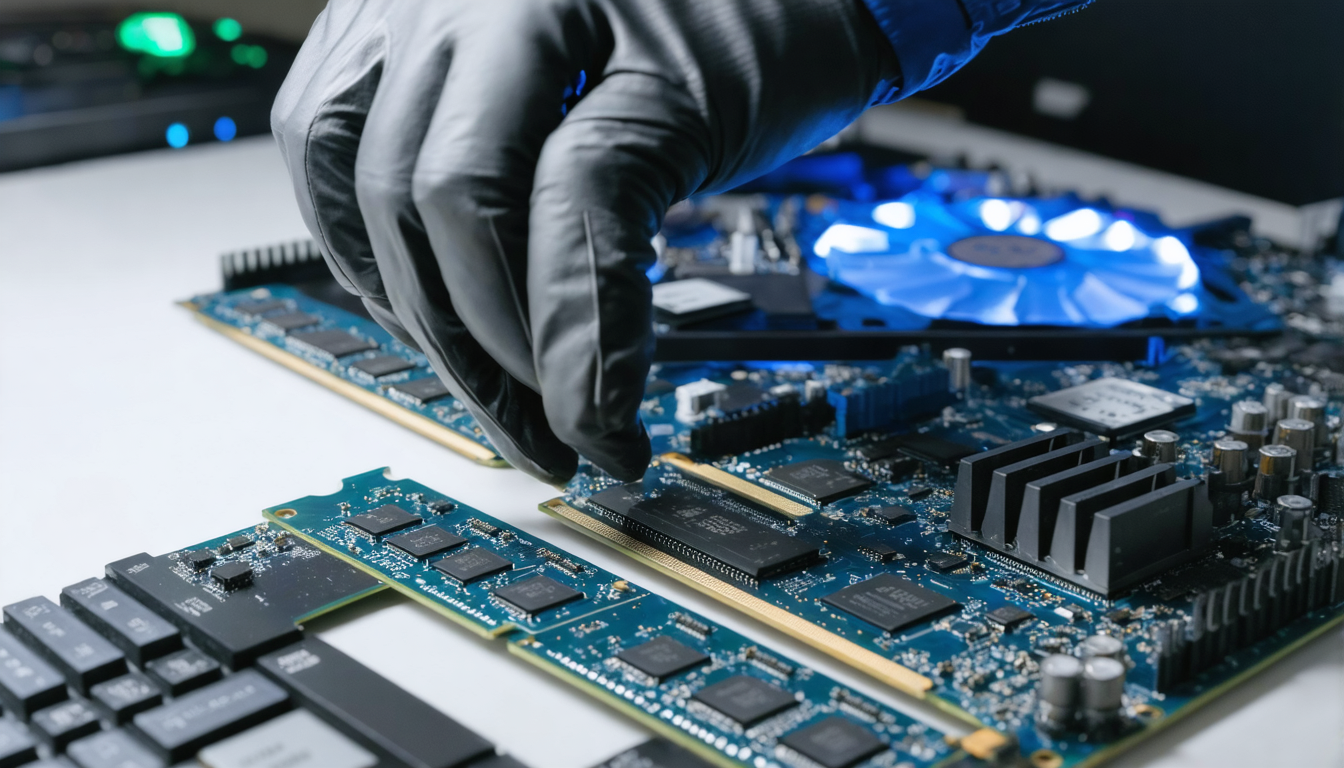
रैम (RAM) जोड़ना एक अपेक्षाकृत आसान और प्रभावशाली क्रिया है। एक पुराने कंप्यूटर पर, सीमित RAM अक्सर कई एप्लिकेशन खुलने पर महत्वपूर्ण मंदी का कारण बनती है। RAM बढ़ाना, यहाँ तक कि संगत प्रयुक्त मॉड्यूल के साथ, सिस्टम को सामान्य कार्यों को अधिक सहजता से चलाने की अनुमति देता है, चाहे वह मल्टीटास्किंग हो या संसाधन-गहन प्रोग्रामों का संचालन। हाल के Macs में, जो सीमित अपडेट के साथ संगत हैं, विस्तार की संभावना की जांच करना एक विचारणीय विकल्प है।
क्लासिक मैकेनिकल हार्ड ड्राइव (HDD) से SSD में बदलाव प्रदर्शन अनुकूलन में एक महत्वपूर्ण कदम है। पारंपरिक हार्ड ड्राइव के विपरीत, SSD डेटा तक तत्काल पहुंच प्रदान करता है, जिससे स्टार्टअप और एप्लिकेशन लोडिंग समय में भारी कमी आती है। पुराने सिस्टम पर, यह सुधार उपयोगकर्ता अनुभव को पूरी तरह से बदल सकता है, Windows और macOS को काफी अधिक चुस्त बनाते हुए। साथ ही, SSD ऊर्जा की कम खपत करता है, जो लैपटॉप की बैटरी जीवन को भी बढ़ाता है।
प्रयुक्त SSD या RAM खरीदना आपके उपकरण की आयु बढ़ाने का एक किफायती विकल्प है। कई उपयोगकर्ता नई मशीन खरीदने के बजाय इस रास्ते को पसंद करते हैं। इसके अलावा, 2025 में उपलब्ध अधिकांश ऑनलाइन ट्यूटोरियल इन कार्यों को स्वयं करने हेतु विस्तृत विवरण प्रदान करते हैं, जो लेबर लागत को कम करता है।
हालांकि, कुछ सावधानियां आवश्यक हैं। खरीद से पहले, अपने कंप्यूटर के ब्रांड, मॉडल और सटीक पीढ़ी के साथ संगतता की जांच करना महत्वपूर्ण है। Windows पर CPU-Z या Speccy जैसे उपकरण आपकी कॉन्फ़िगरेशन की सटीक जानकारी देते हैं। macOS पर “सिस्टम जानकारी” एप में आवश्यक सभी विवरण होते हैं। असंगत RAM या SSD इंस्टॉल करने से विफलताएँ या अस्थिरताएं हो सकती हैं।
इंस्टॉलेशन के दौरान, उपकरण को सावधानी से संभालना आवश्यक है ताकि भौतिक क्षति से बचा जा सके। मशीन के अंदर की सफाई पहले करना ठंडक बनाए रखता है और धूल के कारण होने वाली खराबी को रोकता है, जो अक्सर असामयिक घिसावट का कारण होता है। इन सावधानियों को मिलाकर, आपका कंप्यूटर न केवल एक नई उपयोगिता की अवधि पाएगा बल्कि वास्तविक दीर्घायु भी बढ़ेगी, जिससे निवेश पर उत्कृष्ट रिटर्न सुनिश्चित होगा।

Windows या macOS को उत्कृष्ट स्थिति में बनाए रखने के लिए साफ-सुथरी पुनर्स्थापना और विकल्प
पुराने ऑपरेटिंग सिस्टम का पुनर्स्थापन कुछ उपयोगकर्ताओं के लिए जटिल या जोखिम भरा लग सकता है। फिर भी, 2025 में, यह अक्सर आवश्यक होता है ताकि जमा हुई धीमापन को मिटाया जा सके, वायरस या अवांछित सॉफ़्टवेयर निकाले जा सकें, और सिस्टम को स्वस्थ आधार पर फिर से स्थापित किया जा सके। फर्क इस ऑपरेशन को कैसे संभालने में होता है, जो Windows और macOS उपयोगकर्ताओं के लिए अलग-अलग होता है।
macOS उपयोगकर्ताओं के लिए, Apple ने प्रक्रिया को बहुत सरल बनाया है क्योंकि पुराने संस्करण ऑनलाइन उपलब्ध हैं। macOS High Sierra से Tahoe तक सभी संस्करण Apple की आधिकारिक वेबसाइट से डाउनलोड किए जा सकते हैं। बाहरी बूटेबल USB की आवश्यकता नहीं है, न ही जटिल सक्रियण। इस लचीलापन से पुराने मशीनों पर भी पुनर्स्थापना आसान हो जाती है।
इसके अलावा, OpenCore Legacy Patcher जैसे प्रोजेक्ट पुराने Macs पर आधिकारिक तौर पर समर्थित नहीं नवीनतम macOS संस्करण स्थापित करने की अनुमति देते हैं। इस तकनीकी जटिलता के अलावा, यह वृद्ध मशीनों के लिए असाधारण अनुकूलन का क्षेत्र खोलता है। उपयोगकर्ता समुदाय द्वारा सुझाई गई सावधानियों का पालन करें ताकि असंगतताएँ या डेटा हानि से बचा जा सके।
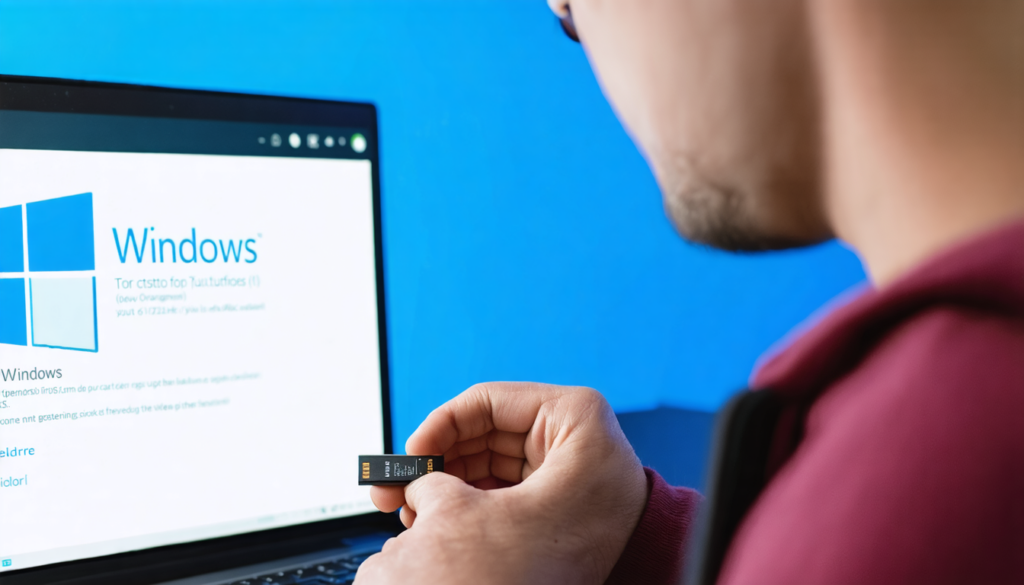
Windows पक्ष पर, स्थिति थोड़ी अधिक जटिल है, लेकिन समाधान मौजूद हैं। निर्माता द्वारा प्रदान की गई छवियों का उपयोग करना सलाहकार नहीं है, क्योंकि वे अक्सर अनावश्यक सॉफ़्टवेयर से भरे होते हैं जो स्थिरता को नुकसान पहुंचा सकते हैं। सबसे अच्छा विकल्प है Microsoft से एक साफ Windows संस्करण डाउनलोड करना और Rufus या Ventoy जैसे मुफ्त टूल का उपयोग करके इंस्टॉलेशन USB बनाना। ये उपकरण तेज, साफ और कस्टमाइज़ेबल इंस्टॉलेशन की तैयारी करते हैं।
पुनर्स्थापना समाप्त होने के बाद, ड्राइवर अपडेट का महत्वपूर्ण कार्य करना आवश्यक है। Snappy Driver Installer Origin वह उपकरण है जो सभी आवश्यक ड्राइवरों को खोजने, डाउनलोड करने और स्वचालित रूप से स्थापित करने के लिए मानक है। उद्देश्य हार्डवेयर घटकों का उत्कृष्ट संचालन पुनर्स्थापित करना और पुराने कंप्यूटरों पर अक्सर होने वाली असंगतताओं से बचना है।
संक्षेप में, साफ-सुथरी पुनर्स्थापना अनावश्यक धीमापन, सॉफ़्टवेयर त्रुटियों से बचती है और आपके कंप्यूटर को नई ताकत देती है। जो उपयोगकर्ता अपनी मशीन को आधिकारिक समर्थन की समाप्ति तिथियों से आगे रखना चाहते हैं, उनके लिए यह दीर्घकालिक और विश्वसनीय उपयोग की ओर पहला बड़ा कदम है।
आधिकारिक समर्थन समाप्त Windows और macOS पर सुरक्षा सुनिश्चित करना
जब आपका Windows या macOS ऑपरेटिंग सिस्टम आधिकारिक समर्थन की समाप्ति तिथि को पार कर जाता है, तो सुरक्षा एक प्रमुख चिंता बन जाती है। वास्तव में, सुरक्षा अपडेट बंद हो जाने से कंप्यूटर संभावित हमलों के प्रति उजागर हो जाता है, और संपादक द्वारा सुधार संभव नहीं होता। फिर भी, जोखिमों को सीमित करने के तरीके मौजूद हैं, खासकर प्रत्येक सिस्टम की विशेषताओं को ध्यान में रखते हुए।
Windows पर, एक दिलचस्प विकल्प Windows 10 LTSC (Long-Term Servicing Channel) संस्करण है, जो 2027 तक अपडेट प्राप्त करता रहेगा। यह संस्करण अनावश्यक सॉफ़्टवेयर (bloatware) से मुक्त है और मुख्य कार्यों पर केंद्रित एक हल्का इंटरफ़ेस प्रदान करता है। व्यावसायिक वातावरण में इसकी बहुत सराहना की जाती है, और यह एक सिस्टम को दीर्घकालिक सुरक्षा प्रदान करता है बिना प्रदर्शन को प्रभावित किए।
जो लोग Windows 11 का अनुभव कर चुके हैं, लेकिन अधिक स्थिर और कम संसाधन-गहन संस्करण पर वापस जाना चाहते हैं, वे UpDownTool जैसे उपकरणों का उपयोग कर Windows 10 LTSC में अगली पीढ़ी की तरफ लौट सकते हैं। इससे मशीन को एक अधिक उपयुक्त वातावरण मिलता है, जिसमें सुरक्षा पैच अभी भी सक्रिय होते हैं।
macOS की ओर, सुरक्षा प्राथमिकता भरोसेमंद, नियमित रूप से अपडेट होने वाले वैकल्पिक सॉफ़्टवेयर का चयन है। अंतर्निहित थर्ड-पार्टी एप्लिकेशन (जैसे मेल क्लाइंट या मीडिया प्लेयर) को ओपन सोर्स तथा सक्रिय रूप से मेंटेन किए जाने वाले सॉफ्टवेयर से बदला जा सकता है, जिससे कमजोरियों की संभावना कम होती है। इसके अलावा, संदिग्ध कनेक्शन या डाउनलोड से बचना एक महत्वपूर्ण सतर्कता है।
नियमित रखरखाव में सिस्टम निगरानी भी शामिल है, जिसमें अंतर्निहित या बाहरी टूल असामान्य गतिविधियों पर चेतावनी देते हैं। नया सॉफ्टवेयर इंस्टॉल करते समय या नेटवर्क एक्सेस प्रबंधित करते समय सतर्कता आवश्यक है। साथ ही, बेकार सेवाओं को सीमित करना सुरक्षा में सुधार करता है और कंप्यूटर पर लोड कम करता है।
इस प्रकार, पुराने सिस्टमों की सुरक्षा नियंत्रण में रखना संभव है अगर आप रणनीतिक घटकों को अपडेट करते हैं, तृतीय-पक्ष सॉफ्टवेयर का विवेकपूर्ण उपयोग करते हैं और डिजिटल व्यवहार में जिम्मेदारी अपनाते हैं। सतत जागरूकता 2025 में अपने Windows या macOS का पूरा लाभ उठाने के लिए सबसे बड़ा हथियार है, आधिकारिक सपोर्ट के अंत के प्रभाव से बचकर।
पुराने Windows और macOS पर प्रभावी सॉफ़्टवेयर सफाई के सुझाव
पुराना सिस्टम अक्सर अनावश्यक अस्थायी फ़ाइलों, पुरानी कैश और खाली संसाधन खर्च करने वाले निष्क्रिय प्रोग्रामों के जमा होने की वजह से भारीपन का अनुभव करता है। सॉफ़्टवेयर रखरखाव इसलिए प्रदर्शन सुधारने और मशीन की जीवन अवधि बढ़ाने के लिए एक महत्वपूर्ण चरण है, चाहे कोई भी OS हो।
Windows पर, कई अंतर्निहित समाधान उपलब्ध हैं। “Disk Cleanup” एक सरल और प्रभावी तरीका है जो अस्थायी फ़ाइलें, त्रुटि लॉग और पुराने Windows Update बैकअप को हटाकर जगह खाली करता है। अधिक उन्नत विकल्पों के लिए O&O AppBuster प्रीइंस्टॉल किए गए और उपयोग नहीं हो रहे एप्लिकेशन को साफ-सुथरे तरीके से अनइंस्टॉल करने की सलाह देता है, जिससे सिस्टम पर भार कम होता है। O&O ShutUp ऐप गोपनीयता सेटिंग्स और Windows टेलीमेट्री पर सूक्ष्म नियंत्रण प्रदान करता है, सिस्टम को हल्का करता है।
हालांकि, पहचानहीन तृतीय-पक्ष क्लीनर से बचना चाहिए जो चमत्कार का वादा करते हैं। ये आपके सिस्टम को गलत हटाने से कमजोर कर सकते हैं।
macOS पर, सरलता प्रमुख रहती है। एप्लिकेशन का सटीक छंटाई, गैर-उपयोगी एक्सटेंशन और फाइलों को हटाना, साथ ही सिस्टम कैश रीसेट करना अक्सर मशीन को फिर से तरोताजा करता है। OnyX जैसे नियमित रूप से अपडेट किए जाने वाले टूल का उपयोग इन कार्यों को सुरक्षित रूप से करने में मदद करता है।
सफाई के अलावा, ऑटोमेटिक स्टार्टअप प्रोग्रामों का प्रबंधन भी महत्वपूर्ण भूमिका निभाता है। कई प्रोग्राम जो पृष्ठभूमि में चल रहे होते हैं, कंप्यूटर के शुरू होते ही इसे धीमा कर देते हैं। Windows में, टास्क मैनेजर इसे नियंत्रित करने का सरल तरीका देता है। macOS पर, “Users & Groups” प्रेफ़रेंस के माध्यम से अनावश्यक लॉगिन आइटम को अक्षम किया जा सकता है। यह कदम स्टार्टअप समय कम करने और संसाधनों के बेहतर आवंटन में मदद करता है।
नियमित सॉफ़्टवेयर रखरखाव और साफ-सफाई के साथ, पुराने सिस्टम अपनी प्रतिक्रियाशीलता और दक्षता बनाए रखते हैं। यह सक्रिय रखरखाव उन त्रुटियों और समस्याओं को भी कम करता है जो सॉफ़्टवेयर की भीड़ के कारण उत्पन्न होती हैं।
पुराने प्रोग्रामों को बदलने के लिए सर्वश्रेष्ठ मुक्त सॉफ़्टवेयर विकल्प
कुछ पूर्व स्थापित प्रोग्राम, खासकर जो इंटरनेट कनेक्शन मांगते हैं और जो अब अपडेट नहीं होते, सुरक्षा के लिए जोखिम बन सकते हैं। 2025 में हमारी सिफारिश स्पष्ट है: इन प्रोग्रामों को मुक्त स्रोत या सक्रिय रूप से रखरखाव वाले विकल्पों से बदलें।
Windows पर, यह तरीका न केवल आपके पर्यावरण को सुरक्षित करता है बल्कि सिस्टम को भी हल्का बनाता है। उदाहरण के लिए, मेलिंग के लिए Thunderbird, एक ओपन सोर्स ईमेल क्लाइंट, नियमित अपडेट पाता है और मजबूत सुरक्षा प्रदान करता है। मल्टीमीडिया प्लेबैक के लिए VLC आज भी एक आवश्यक खिलाड़ी है, जो लगभग सभी फॉर्मेट बिना अतिरिक्त कोडेक के चलाता है। वेब ब्राउज़िंग के लिए Firefox या Brave नियमित अपडेट और बेहतर गोपनीयता प्रदान करते हैं, जो अब समर्थन नहीं मिलने वाले Internet Explorer से बेहतर हैं।
macOS पर भी ये विकल्प सुलभ और अक्सर संगत होते हैं। LibreOffice सूट Microsoft Office का मुक्त विकल्प है, जबकि वैकल्पिक ब्राउज़र अद्यतित और उपयोग में आसान बने रहते हैं। macOS समुदाय ने इस सिस्टम के लिए विशेष उपकरण विकसित किए हैं, जो अच्छा समाकलन और प्रदर्शन सुनिश्चित करते हैं।
यहाँ कुछ प्रासंगिक विकल्पों की एक सूची है जिन्हें पुराने सिस्टम में स्थापित किया जा सकता है:
- मेल क्लाइंट: Thunderbird
- मीडिया प्लेयर: VLC
- ऑफ़िस सूट: LibreOffice
- वेब ब्राउज़र: Firefox या Brave
- हल्का एंटीवायरस: ClamAV (Linux और macOS के लिए)
- पासवर्ड मैनेजर: Bitwarden
इन विकल्पों को अपनाकर, उपयोगकर्ता न केवल बढ़ी हुई सुरक्षा सुनिश्चित करता है, बल्कि पुरानी प्लेटफार्मों के साथ बेहतर संगतता भी प्राप्त करता है। इस पहलू को नजरअंदाज न करना Windows और macOS की जीवन अवधि को उनके पारंपरिक सपोर्ट चक्रों से कहीं अधिक बढ़ा सकता है।
अपने पुराने सिस्टम की जीवन अवधि बढ़ाने के लिए सरल रोज़मर्रा के रखरखाव की दिनचर्या
तकनीकी और हार्डवेयर सुझावों से परे, आपके Windows और macOS सिस्टम की दीर्घायु बहुत हद तक आपकी रोज़मर्रा की आदतों पर निर्भर करती है। अच्छी रखरखाव की दिनचर्या बनाए रखना समय पूर्व गिरावट को रोकता है और प्रदर्शन को सर्वोत्तम बनाए रखता है।
सबसे पहले, सॉफ़्टवेयर और ड्राइवर अपडेट नियमित रूप से करना अनिवार्य है। यहां तक कि एक पुराना सिस्टम भी कभी-कभार कुछ थर्ड-पार्टी एप्लिकेशन के नए संस्करण प्राप्त कर सकता है। इन अपडेट्स को इंस्टॉल करना सुरक्षा बढ़ाता है और बग्स ठीक करता है। विश्वसनीय टूल द्वारा ड्राइवरों की स्थिति की जाँच यह सुनिश्चित करती है कि हार्डवेयर घटक OS के साथ सही ढंग से संवाद कर रहे हैं।
डिस्क को समय-समय पर साफ करना, उदाहरण के लिए Windows पर “Disk Cleanup” टूल से, अव्यवस्था कम करता है। macOS पर कैश और अस्थायी फाइलों को नियमित रूप से हटाना सलाहकार है। इसके अलावा, डिस्क की स्थिति जांचने के लिए CHKDSK (Windows) या Disk Utility की First Aid सुविधाएं (macOS) संभावित दोषों की पहचान और मरम्मत करती हैं।
इन चरणों को 3 से 6 महीने की नियमित आवृत्ति पर करना समस्याओं के संचय को रोकता है और मशीन को कमजोर होने से बचाता है। साथ ही, गैर-सुरक्षित डाउनलोड से बचना और अनावश्यक इंस्टॉलेशन से बचना कंप्यूटर के स्थिर वातावरण को संरक्षित करता है।
व्यवहार में, अपनी दिनचर्या में निम्नलिखित कार्य शामिल करें:
- अपने व्यक्तिगत डेटा का नियमित और बहु-स्तरीय बैकअप
- अस्थायी और अनावश्यक फाइलों की सफाई
- ड्राइवरों का नियंत्रण और अपडेट
- इंस्टॉल किए गए सॉफ़्टवेयर की निगरानी और अनचाहे का अनइंस्टॉल
- नेटिव टूल्स द्वारा डिस्क की नियमित जांच
- अभी भी सपोर्ट वाले सॉफ़्टवेयर के सुरक्षा अपडेट इंस्टॉल करना
इन सरल उपायों को अपनाकर, आप सुनिश्चित करते हैं कि आपका Windows या macOS अच्छा प्रदर्शन और सुरक्षा स्तर बनाए रखता है, और इसकी जीवन अवधि प्राकृतिक रूप से बिना भारी निवेश के बढ़ती है।
तुलनात्मक सारणी: पुराने Windows और macOS सिस्टम की रखरखाव के लिए मुख्य सुझाव
| श्रेणी | Windows | macOS | मुख्य लाभ |
|---|---|---|---|
| बैकअप | File History, तृतीय-पक्ष समाधान (Macrium) | Time Machine, क्लाउड स्टोरेज (iCloud) | डेटा की अधिकतम सुरक्षा |
| हार्डवेयर अनुकूलन | RAM जोड़ना और SSD में स्विच, हार्डवेयर डायग्नोस्टिक टूल | RAM विस्तार संभव, Apple SSD या संगत प्रतिस्थापन | प्रतिक्रिया और चिकनाहट में महत्वपूर्ण वृद्धि |
| पुनर्स्थापना | साफ Windows इमेज, Rufus/Ventoy से USB इंस्टॉलर | macOS संस्करण डाउनलोड, OpenCore Legacy Patcher | प्रदर्शनशाली और सुरक्षित सिस्टम पुनर्संक्रमण |
| सुरक्षा | Windows 10 LTSC, पुनर्प्रेषण के लिए UpDownTool, मुक्त विकल्प | ओपन सोर्स एप्लिकेशन, बेकार सेवाओं की सीमा | साइबर हमलों के जोखिम में कमी |
| सफाई | O&O AppBuster, अंतर्निहित Disk Cleanup, O&O ShutUp | OnyX, मैनुअल हटाना, एप्लिकेशन छंटाई | संसाधन मुक्त करना और गति में वृद्धि |
| मुक्त सॉफ़्टवेयर विकल्प | Thunderbird, VLC, Firefox, LibreOffice | Thunderbird, VLC, Firefox, LibreOffice | सुरक्षा और संगतता बनाए रखना |
| दैनिक रखरखाव | ड्राइवर अपडेट, नियमित सफाई, बहुस्तरीय बैकअप | एप्लिकेशन अपडेट, नियमित सफाई, डिस्क जांच | जीवन अवधि वृद्धि और स्थिरता |