
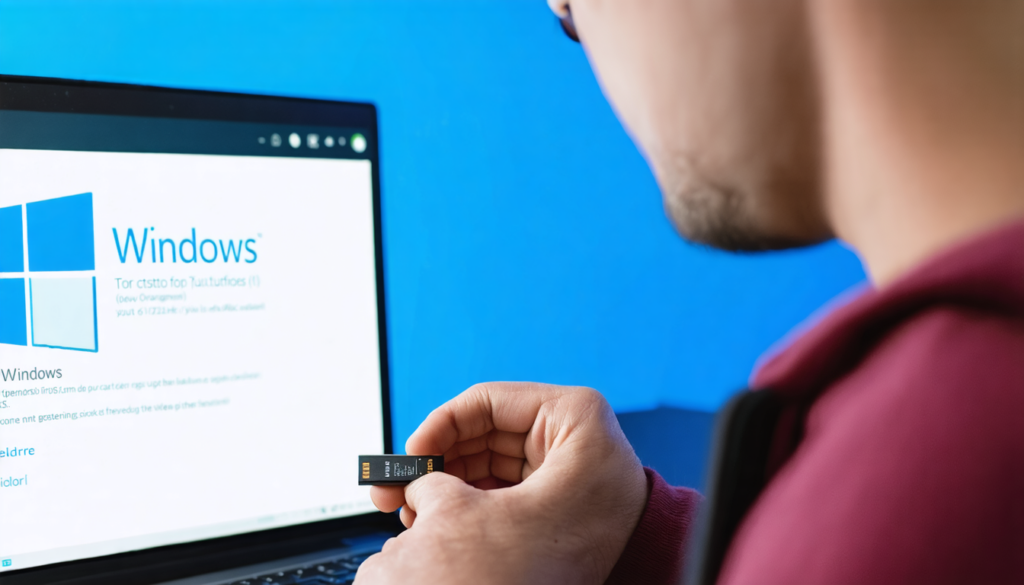
W dobie, gdy technologia rozwija się w zawrotnym tempie, wielu użytkowników stoi w obliczu oficjalnego zakończenia wsparcia dla ich systemu operacyjnego, niezależnie czy jest to Windows czy macOS. Data wygaśnięcia wsparcia często oznacza koniec oficjalnych aktualizacji i poprawek bezpieczeństwa, pozostawiając urządzenia narażone na rosnące zagrożenia. Tymczasem natychmiastowe porzucenie systemu uznawanego za przestarzały nie jest jedynym rozwiązaniem. Istnieją sprawdzone metody, które pozwalają spowolnić degradację tych platform, zoptymalizować ich działanie i zapewnić utrzymanie w bezpiecznych warunkach. W 2025 roku te wskazówki zyskują na znaczeniu zarówno dla użytkowników prywatnych przywiązanych do swojego sprzętu, jak i dla firm dbających o zarządzanie swoim parkiem IT z rozwagą i skutecznością.
Optymalizacja starszego systemu to nie tylko kwestia prostych porad technicznych. To szereg precyzyjnych działań dostosowanych do specyfiki Windows i macOS, mających na celu przywrócenie urządzeniu pozytywnej dynamiki sprzyjającej jego trwałości. Można wykorzystać różne narzędzia: od oczyszczania oprogramowania, przez ręczne aktualizacje, aż po dodanie komponentów sprzętowych takich jak RAM lub przejście na SSD. Choć te interwencje są proste, wymagają pewnej dyscypliny, aby uniknąć krytycznych błędów i maksymalizować użyteczną żywotność komputerów, które często zostają przedwcześnie skazane na obsolescencję.
Artykuł ten gromadzi najlepsze rekomendacje, jak utrzymać przestarzałe systemy sprytne, bezpieczne i wydajne, oferując jednocześnie pragmatyczne alternatywy, takie jak używanie oprogramowania open source lub odchudzonych wersji. Nasze porady opierają się na innowacjach dostępnych w 2025 roku i na doświadczeniach użytkowników, którzy potrafili przedłużyć życie swoich urządzeń poza oficjalne terminy wsparcia. Razem odkryjmy niezbędne wskazówki, które pozwolą tchnąć nowe życie w komputery z Windows i macOS, bez konieczności inwestowania w nowy sprzęt.
- 1 Podstawy tworzenia kopii zapasowych w celu ochrony danych na Windows i macOS
- 2 Optymalizacja sprzętowa: dodanie pamięci RAM i przejście na SSD, by tchnąć życie w Twój komputer
- 3 Czysta reinstalacja i alternatywy, by utrzymać Twój Windows lub macOS w doskonałym stanie
- 4 Zapewnienie bezpieczeństwa na Windows i macOS bez oficjalnego wsparcia
- 5 Wskazówki dotyczące skutecznego oczyszczania oprogramowania na przestarzałych Windows i macOS
- 6 Najlepsze wolne alternatywy programowe do zastąpienia przestarzałych programów
- 7 Proste codzienne rutyny pielęgnacyjne dla przedłużenia żywotności przestarzałych systemów
- 8 Porównawcza tabela: kluczowe wskazówki dotyczące konserwacji przestarzałych systemów Windows i macOS
Podstawy tworzenia kopii zapasowych w celu ochrony danych na Windows i macOS
Przed podjęciem jakichkolwiek działań na przestarzałym systemie, kluczowym etapem, często pomijanym przez użytkowników, jest tworzenie kopii zapasowych danych. Niezależnie, czy korzystasz z Windows, czy macOS, kopia zapasowa gwarantuje, że w przypadku nieprzewidzianego incydentu, kluczowe informacje na Twoim komputerze nie zostaną utracone. W 2025 roku, wraz ze wzrostem ilości danych osobistych, zawodowych i użytkowych, zabezpieczenie zawartości staje się priorytetem.
Dobra strategia kopii zapasowych opiera się na redundancji. Zamiast polegać na jednej pamięci USB czy pojedynczym zewnętrznym dysku twardym, zaleca się wykonywanie kopii na różnych nośnikach. Dwie różne pamięci USB, dwa oddzielne dyski twarde lub abonament na niezawodną usługę przechowywania w chmurze stanowią bariery chroniące dane przed utratą. Włączając do kopii nie tylko dokumenty osobiste, ale także pliki powiązane z aplikacjami, jak bazy danych klientów pocztowych, zapewniasz pełną możliwość odtworzenia środowiska w razie reinstalacji.
Windows od zawsze oferuje wiele narzędzi ułatwiających te operacje. Wbudowane narzędzie „Historia plików” pozwala na automatyczne tworzenie kopii, a rozwiązania firm trzecich, takie jak Macrium Reflect czy Acronis True Image, oferują kompletne kopie obrazów dysków, bardzo przydatne, gdy chcesz przenieść albo przywrócić cały system operacyjny. Na macOS, Time Machine pozostaje wzorem: prosty w konfiguracji, automatycznie wykonuje przyrostowe kopie i przechowuje historię wersji. Łącząc lokalne kopie zapasowe z kopiami w chmurze (np. iCloud), zapewniasz skuteczną podwójną ochronę.
W środowisku profesjonalnym zarządzanie kopiami zapasowymi jest jeszcze bardziej zaawansowane. Firmy wdrażają politykę kopii 3-2-1: trzy kopie danych na dwóch różnych nośnikach, z czego jedna poza siedzibą. Ta metoda może być również odpowiednia dla zaawansowanego użytku domowego. Na przykład, użytkownik może mieć kopię na zewnętrznym dysku twardym w domu i kolejną na bezpiecznej usłudze chmurowej, oprócz kopii lokalnej.
Wreszcie, tworzenie kopii to nie jednorazowa czynność, lecz proces, który należy włączyć do codziennej rutyny. Na przykład po każdej dużej aktualizacji lub przed delikatną operacją na komputerze, poświęcenie czasu na pełną kopię jest dobrą praktyką. Bez tego zabezpieczenia niemal niemożliwe jest cofnięcie zmian bez strat w przypadku awarii. Ta dyscyplina chroni Twoje pliki i zapewnia spokój podczas działań optymalizacyjnych czy konserwacyjnych na przestarzałych systemach.

Optymalizacja sprzętowa: dodanie pamięci RAM i przejście na SSD, by tchnąć życie w Twój komputer
Przedłużanie żywotności przestarzałego systemu to nie tylko prosta konserwacja oprogramowania. Poprawa sprzętowa pozostaje bardzo mocnym narzędziem, często niedocenianym, które zwiększa szybkość reakcji i płynność działania starszych komputerów z Windows lub macOS. W 2025 roku te zalecenia pozostają aktualne, zwłaszcza że rośnie objętość przetwarzanych danych i wymagania względem wydajności oprogramowania.
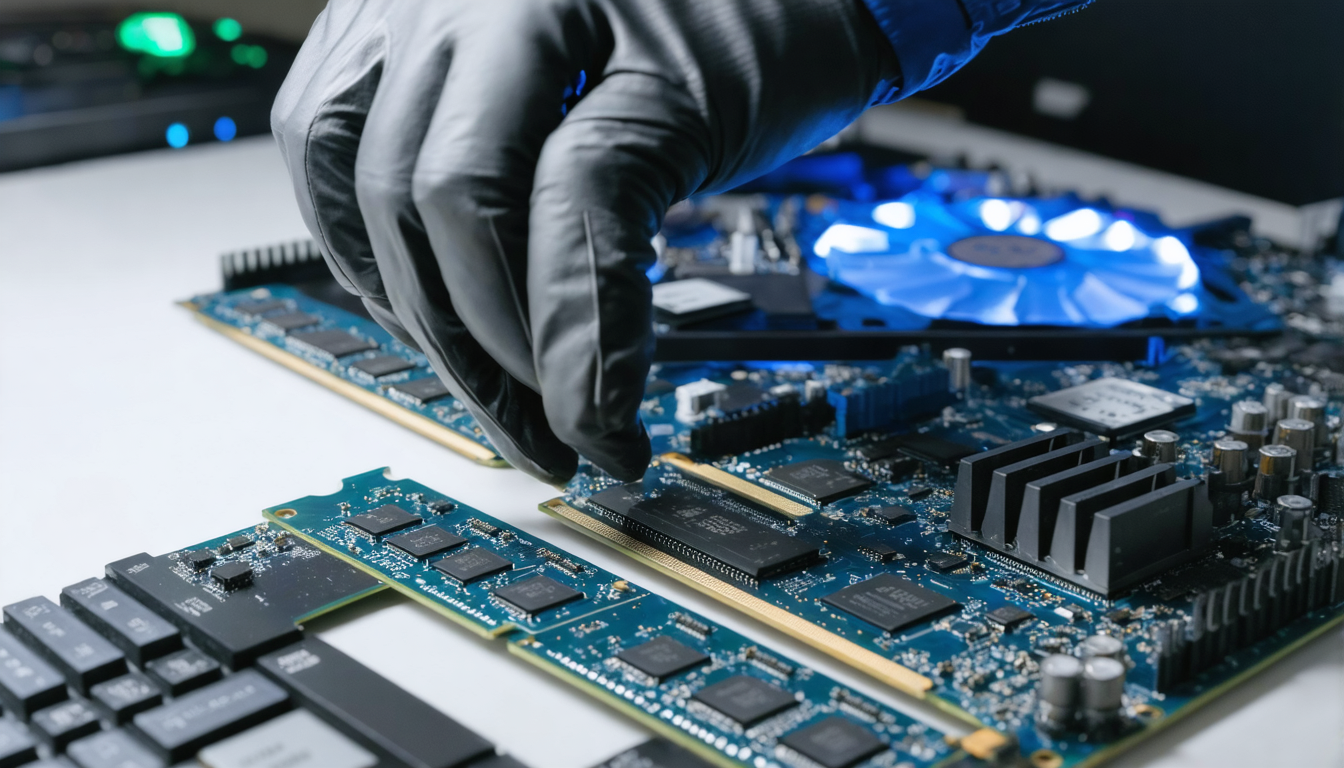
Dodanie pamięci RAM to stosunkowo prosta i skuteczna interwencja. Na starszym komputerze ograniczona ilość RAM często skutkuje znacznym spowolnieniem, gdy jest uruchomionych wiele aplikacji. Zwiększenie RAM, nawet za pomocą używanych modułów kompatybilnych, pozwala systemowi wygodniej wykonywać codzienne zadania, zarówno multitasking, jak i uruchamianie zasobożernych programów. W przypadku nowszych Maców, które obsługują ograniczone aktualizacje, sprawdzenie możliwości rozbudowy jest krokiem wartym rozważenia.
Przejście ze standardowego dysku twardego mechanicznego (HDD) na dysk SSD to kluczowy krok w optymalizacji wydajności. W przeciwieństwie do tradycyjnego HDD, SSD oferuje natychmiastowy dostęp do danych, znacznie skracając czas uruchamiania i ładowania aplikacji. Na przestarzałych systemach ta poprawa może radykalnie poprawić doświadczenie użytkownika, czyniąc Windows i macOS znacznie bardziej zwinne. Dodatkowo, SSD zużywa mniej energii, co również wydłuża czas pracy na baterii w laptopach.
Zakup używanego SSD lub pamięci RAM to ekonomiczne rozwiązanie na wydłużenie życia sprzętu. Wielu użytkowników wybiera tę drogę zamiast inwestować w nowy komputer. Ponadto, większość dostępnych w 2025 roku poradników online szczegółowo tłumaczy, jak samodzielnie wykonać takie prace, co obniża koszty usług serwisowych.
Jednak niezbędne są pewne środki ostrożności. Przed zakupem kluczowe jest sprawdzenie zgodności komponentów z marką, modelem i generacją posiadanego sprzętu. Na Windows można użyć narzędzi takich jak CPU-Z czy Speccy, które dostarczają precyzyjnych informacji o konfiguracji. Na macOS aplikacja „Informacje o systemie” zawiera wszystkie potrzebne dane. Instalacja niekompatybilnej RAM lub nieobsługiwanego SSD może prowadzić do awarii lub niestabilności.
Podczas montażu ważne jest ostrożne obchodzenie się ze sprzętem, by uniknąć uszkodzeń fizycznych. Wstępne oczyszczenie wnętrza komputera zapobiega przegrzewaniu oraz awariom spowodowanym przez zgromadzony kurz, który często przyspiesza zużycie. Łącząc te elementy, komputer zyska nie tylko drugą młodość użytkowania, ale także prawdziwie dłuższą żywotność, zapewniając znakomity zwrot z inwestycji.

Czysta reinstalacja i alternatywy, by utrzymać Twój Windows lub macOS w doskonałym stanie
Reinstalacja przestarzałego systemu operacyjnego może wydawać się trudna, a nawet ryzykowna dla niektórych użytkowników. Jednak w 2025 roku często okazuje się niezbędna, by usunąć nagromadzone spowolnienia, wyeliminować wirusy lub niechciane oprogramowanie i zacząć na nowo na solidnych podstawach. Różnica tkwi w podejściu do tej operacji, które znacznie różni się w zależności od używanego systemu: Windows czy macOS.
Dla użytkowników macOS Apple znacząco upraszcza procedurę dzięki dostępności starszych wersji online. Od macOS High Sierra do Tahoe wszystkie edycje można pobrać bezpośrednio ze strony producenta. Nie ma potrzeby posiadania bootowalnego pendrive’a ani uciążliwej aktywacji. Ta elastyczność ułatwia reinstalację nawet na starszych urządzeniach.
Dodatkowo, projekty takie jak OpenCore Legacy Patcher pozwalają pójść dalej, instalując nowsze wersje macOS na Macach oficjalnie nieobsługiwanych. Mimo technicznej złożoności tej operacji, otwiera ona nowe możliwości optymalizacji starszych maszyn. Należy jednak przestrzegać zaleceń społeczności użytkowników, aby uniknąć niezgodności i utraty danych.
W przypadku Windows sytuacja jest nieco bardziej skomplikowana, ale dostępne są rozwiązania. Zdecydowanie odradza się używanie obrazów dostarczonych przez producentów, które często zawierają zbędne oprogramowanie i mogą zaszkodzić stabilności. Najlepszą opcją jest pobranie czystej wersji Windows bezpośrednio od Microsoft oraz utworzenie instalacyjnego pendrive’a za pomocą darmowych narzędzi, takich jak Rufus czy Ventoy. Te aplikacje pozwalają przygotować szybką, czystą i konfigurowalną instalację.
Po zakończeniu instalacji niezbędna jest aktualizacja sterowników. Snappy Driver Installer Origin to narzędzie referencyjne do wyszukiwania, pobierania i automatycznego instalowania wszystkich potrzebnych sterowników. Celem jest przywrócenie optymalnego działania podzespołów oraz unikanie problemów z kompatybilnością, które często występują na starszym sprzęcie.
Podsumowując, czysta reinstalacja pozwala uniknąć niepotrzebnych opóźnień i błędów programowych oraz daje komputerowi nową energię. Dla użytkowników chcących zachować sprzęt poza oficjalnym wsparciem to pierwszy ważny krok ku długotrwałemu i niezawodnemu użytkowaniu.
Zapewnienie bezpieczeństwa na Windows i macOS bez oficjalnego wsparcia
Gdy Twój system operacyjny Windows lub macOS przekroczy datę zakończenia oficjalnego wsparcia, kwestia bezpieczeństwa staje się kluczowa. Przerwanie aktualizacji bezpieczeństwa wystawia komputer na potencjalne ataki, bez możliwości naprawy przez producenta. Jednak istnieją sposoby, by ograniczyć te ryzyka, zwłaszcza uwzględniając specyfikę każdego systemu.
Na Windows interesującą alternatywą jest edycja Windows 10 LTSC (Long-Term Servicing Channel), która otrzymuje aktualizacje do 2027 roku. Ta odchudzona wersja pozbawiona jest zbędnego oprogramowania (bloatware) i oferuje uproszczony interfejs skoncentrowany na najważniejszych funkcjach. Bardzo ceniona w środowisku biznesowym, pozwala na trwałe zabezpieczenie systemu bez utraty wydajności.
Dla tych, którzy testowali Windows 11, ale chcą wrócić do stabilniejszej i mniej zasobożernej wersji, narzędzia takie jak UpDownTool ułatwiają migrację z powrotem na Windows 10 LTSC. To przywraca maszynie środowisko lepiej dostosowane i nadal objęte aktualizacjami bezpieczeństwa.
Po stronie macOS bezpieczeństwo opiera się przede wszystkim na wybieraniu niezawodnych, regularnie aktualizowanych alternatywnych programów. Wbudowane aplikacje (np. klienci poczty czy odtwarzacze multimediów) można zastąpić oprogramowaniem open source z aktywnym wsparciem, co redukuje narażenie na luki. Także unikanie ryzykownych połączeń i podejrzanych pobrań to refleks, którego nie wolno pomijać.
Regularna konserwacja polega także na monitoringu systemów, za pomocą wbudowanych i zewnętrznych narzędzi, które ostrzegają o podejrzanych zachowaniach. Ostrożność powinna towarzyszyć instalacji nowych aplikacji oraz zarządzaniu dostępem do sieci. Dodatkowo konfiguracja systemów tak, by ograniczyć niepotrzebne usługi, znacznie poprawia bezpieczeństwo i odciąża komputer.
Podsumowując, zachowanie bezpieczeństwa na przestarzałych systemach jest możliwe dzięki aktualizacji strategicznych komponentów, rozsądnemu stosowaniu oprogramowania firm trzecich i odpowiedzialnym działaniom użytkownika. Stała czujność to najważniejsza broń, by w 2025 roku cieszyć się pełnią funkcji Windows lub macOS bez negatywnych skutków zakończenia wsparcia.
Wskazówki dotyczące skutecznego oczyszczania oprogramowania na przestarzałych Windows i macOS
Stary system często cierpi z powodu obciążenia spowodowanego nagromadzeniem zbędnych plików tymczasowych, przestarzałych pamięci podręcznych oraz uśpionych programów, które bezczynnie wykorzystują zasoby. Konserwacja oprogramowania jest więc kluczowym etapem poprawy wydajności i przedłużenia żywotności sprzętu, niezależnie od OS.
Na Windows dostępne są różne natywne rozwiązania. Narzędzie „Oczyszczanie dysku” to prosty i skuteczny sposób na zwolnienie miejsca poprzez usuwanie plików tymczasowych, dzienników błędów i starych kopii Windows Update. Aby pójść dalej, polecany jest O&O AppBuster do czystej deinstalacji niepotrzebnych aplikacji fabrycznych, co odciąża system. Aplikacja O&O ShutUp zapewnia precyzyjną kontrolę nad ustawieniami prywatności i telemetrii Windows, co również optymalizuje system.
Jednak warto unikać niesprawdzonych narzędzi do czyszczenia, które obiecują cuda. Wiele z nich może osłabić Twój system, powodując nieodpowiednie usunięcia.
Na macOS prostota dominuje. Skrupulatne segregowanie aplikacji, usuwanie rozszerzeń i nieużywanych plików oraz resetowanie pamięci podręcznych systemu często wystarcza do przywrócenia płynności. Narzędzia takie jak OnyX, które są regularnie aktualizowane, pozwalają przeprowadzić te operacje bezpiecznie.
Oprócz sprzątania, kluczowe jest zarządzanie autostartem. Wiele programów startujących w tle spowalnia komputer zaraz po włączeniu. Na Windows menedżer zadań umożliwia łatwe wyłączanie niepotrzebnych pozycji startowych. Na macOS preferencja „Użytkownicy i grupy” pozwala dezaktywować zbędne elementy logowania. Ten krok znacząco skraca czas uruchamiania i poprawia wykorzystanie zasobów.
Regularna pielęgnacja oprogramowania i utrzymanie uporządkowanego środowiska pozwala przestarzałym systemom zachować szybkość i efektywność. Proaktywne zarządzanie minimalizuje również ryzyko błędów wynikających z przeciążenia oprogramowania.
Najlepsze wolne alternatywy programowe do zastąpienia przestarzałych programów
Niektóre programy wbudowane w przestarzałe systemy mogą stać się lukami bezpieczeństwa, szczególnie gdy wymagają dostępu do Internetu, a ich aktualizacje są zaprzestane. Rekomendacja na 2025 rok jest jasna: zastąpić te programy otwartoźródłowymi lub aktywnie utrzymywanymi alternatywami.
Na Windows podejście to nie tylko zwiększa bezpieczeństwo środowiska, ale także odciąża system. Na przykład dla poczty elektronicznej klient Thunderbird, otwartoźródłowy i regularnie aktualizowany, oferuje solidną ochronę. Do odtwarzania multimediów VLC pozostaje niezastąpiony, mogący odczytać niemal wszystkie formaty bez dodatkowych kodeków. Do przeglądania internetu Firefox lub Brave zapewniają regularne aktualizacje i większą prywatność w porównaniu do Internet Explorera, który nie jest już wspierany.
Na macOS te alternatywy również są dostępne i często kompatybilne. Pakiet LibreOffice jest wolną alternatywą dla Microsoft Office, a różne przeglądarki pozwalają pozostać na bieżąco bez rezygnacji z prostoty użytkowania. Społeczność macOS opracowała wyspecjalizowane narzędzia zapewniające dobrą integrację i wydajność.
Oto niepełna lista odpowiednich alternatyw do instalacji na przestarzałym systemie:
- Klient poczty: Thunderbird
- Odtwarzacz multimediów: VLC
- Pakiet biurowy: LibreOffice
- Przeglądarka internetowa: Firefox lub Brave
- Lekki antywirus: ClamAV (Linux i macOS)
- Menedżer haseł: Bitwarden
Przyjmując te alternatywy, użytkownik zapewnia sobie nie tylko wyższy poziom bezpieczeństwa, ale i dłuższą kompatybilność z przestarzałymi platformami. Nie warto zaniedbywać tego czynnika, który pozwala wydłużyć życie Windows i macOS daleko poza ich tradycyjne cykle wsparcia.
Proste codzienne rutyny pielęgnacyjne dla przedłużenia żywotności przestarzałych systemów
Poza zaleceniami technicznymi i sprzętowymi, długowieczność Twoich systemów Windows i macOS w dużej mierze zależy od nawyków, które wdrażasz na co dzień. Kultywowanie dobrej rutyny konserwacyjnej zapobiega przedwczesnej degradacji i utrzymuje optymalną wydajność.
Po pierwsze, regularna aktualizacja oprogramowania i sterowników jest niezbędna. Nawet przestarzały system czasem otrzymuje nowe wersje niektórych programów firm trzecich. Instalowanie tych aktualizacji poprawia bezpieczeństwo i usuwa błędy. Sprawdzenie prawidłowego działania sterowników za pomocą zaufanych narzędzi gwarantuje prawidłową komunikację komponentów sprzętowych z systemem operacyjnym.
Okresowe oczyszczanie dysku, np. wbudowanym narzędziem „Oczyszczanie dysku” na Windows, ogranicza bałagan. Na macOS zaleca się regularne usuwanie pamięci podręcznych i plików tymczasowych. Dodatkowo, weryfikacja dysku za pomocą CHKDSK (Windows) lub funkcji pierwszej pomocy w Narzędziu dyskowym (macOS) pomaga wykryć i naprawić ewentualne błędy integralności nośnika.
Planowanie tych działań w regularnych odstępach (co 3 do 6 miesięcy) zapobiega kumulowaniu się problemów i zwiększa bezpieczeństwo maszyny. Ponadto unikanie niepewnych pobrań i niepotrzebnych instalacji pomaga utrzymać stabilne środowisko komputera.
W praktyce, oto przykładowa lista czynności do uwzględnienia w codziennej rutynie:
- Regularne i wielokrotne tworzenie kopii zapasowych danych osobistych
- Oczyszczanie plików tymczasowych i niepotrzebnych
- Kontrola i aktualizacja sterowników
- Monitorowanie zainstalowanego oprogramowania i usuwanie nieużywanego
- Regularna weryfikacja stanu dysku za pomocą natywnych narzędzi
- Instalacja aktualizacji bezpieczeństwa dla wspieranego oprogramowania
Stosując te proste praktyki, zapewniasz sobie, że Twój Windows lub macOS zachowa wysoki poziom wydajności i bezpieczeństwa, a jego żywotność naturalnie się wydłuży bez nadmiernych inwestycji.
Porównawcza tabela: kluczowe wskazówki dotyczące konserwacji przestarzałych systemów Windows i macOS
| Kategoria | Windows | macOS | Kluczowe korzyści |
|---|---|---|---|
| Kopia zapasowa | Historia plików, rozwiązania firm trzecich (Macrium) | Time Machine, przechowywanie w chmurze (iCloud) | Maksymalna ochrona danych |
| Optymalizacja sprzętowa | Dodanie RAM i przejście na SSD, narzędzia diagnostyczne | Możliwość rozszerzenia RAM, natywny SSD Apple lub kompatybilne zamienniki | Znaczący wzrost szybkości i płynności |
| Reinstalacja | Czysty obraz Windows, tworzenie pendrive’a instalacyjnego z Rufus/Ventoy | Pobieranie wersji macOS, OpenCore Legacy Patcher | Synchronizacja systemu, wydajność i bezpieczeństwo |
| Bezpieczeństwo | Windows 10 LTSC, UpDownTool do powrotu, alternatywy open source | Programy open source, ograniczenie niepotrzebnych usług | Zmniejszenie ryzyka cyberataków |
| Czyszczenie | O&O AppBuster, natywne oczyszczanie dysku, O&O ShutUp | OnyX, ręczne usuwanie, segregacja aplikacji | Uwolnienie zasobów i zwiększenie szybkości |
| Alternatywy programowe | Thunderbird, VLC, Firefox, LibreOffice | Thunderbird, VLC, Firefox, LibreOffice | Utrzymanie bezpieczeństwa i kompatybilności |
| Codzienna konserwacja | Aktualizacje sterowników, regularne czyszczenie, wielokrotne kopie zapasowe | Aktualizacje aplikacji, okresowe czyszczenie, weryfikacja dysku | Przedłużona żywotność i stabilność |