
À l’heure où la technologie évolue à une vitesse fulgurante, nombreux sont les utilisateurs confrontés à la fin de vie officielle de leur système d’exploitation, que ce soit Windows ou macOS. La date de péremption de ces systèmes marque souvent la fin des mises à jour officielles et des correctifs de sécurité, laissant les machines exposées à des vulnérabilités croissantes. Pourtant, abandonner immédiatement un système dit dépassé n’est pas la seule solution. Il existe des méthodes éprouvées pour ralentir le déclin de ces plateformes, optimiser leurs performances et assurer leur maintien en conditions sécurisées. En 2025, ces astuces gagnent en pertinence, tant pour les particuliers attachés à leur matériel que pour les entreprises soucieuses de gérer leur parc informatique avec prudence et efficacité.
Optimiser un système ancien ne se résume pas à de simples conseils techniques. Cela engage une série de gestes précis, adaptés aux particularités de Windows et de macOS, pour replacer la machine dans une dynamique favorable à sa pérennité. Plusieurs leviers peuvent être actionnés : du nettoyage logiciel aux mises à jour manuelles, en passant par l’ajout de composants matériels tels que la RAM ou le passage au SSD. Ces interventions, quoique simples, demandent un minimum de rigueur pour éviter les erreurs critiques, et maximiser la durée de vie utile de vos ordinateurs, souvent malgré eux relégués à une obsolescence prématurée.
Cet article réunit les meilleures recommandations pour garder vos systèmes dépassés malins, sécurisés et performants, tout en offrant des alternatives pragmatiques, comme l’utilisation de logiciels libres ou de versions allégées. Nos conseils s’appuient sur les innovations disponibles en 2025 et sur le retour d’expérience des utilisateurs qui ont su faire durer leurs machines au-delà des échéances officielles. Explorons ensemble ces astuces indispensables pour redonner du souffle à vos ordinateurs Windows et macOS, sans nécessairement investir dans un matériel neuf.
- 1 Les fondements de la sauvegarde pour préserver vos données sur Windows et macOS
- 2 Optimisation matérielle : ajouter de la RAM et passer au SSD pour redonner vie à votre machine
- 3 Réinstallation propre et alternatives pour maintenir votre Windows ou macOS en excellent état
- 4 Assurer la sécurité sur des Windows et macOS hors support officiel
- 5 Les astuces pour un nettoyage logiciel efficace sur Windows et macOS dépassés
- 6 Les meilleures alternatives logicielles libres pour remplacer les programmes obsolètes
- 7 Les routines d’entretien simples au quotidien pour prolonger la durée de vie de vos systèmes dépassés
- 8 Tableau comparatif : astuces clés pour la maintenance des systèmes dépassés Windows et macOS
Les fondements de la sauvegarde pour préserver vos données sur Windows et macOS
Avant toute intervention sur un système dépassé, la sauvegarde des données est une étape cruciale souvent négligée par les utilisateurs. Que vous utilisiez Windows ou macOS, la sauvegarde garantit que, face à un incident imprévu, les informations essentielles de votre ordinateur ne sont pas perdues. En 2025, avec le volume croissant des fichiers personnels, professionnels et des données utilisateur, sécuriser son contenu devient un impératif prioritaire.
Une bonne stratégie de sauvegarde repose sur la redondance. Plutôt que de compter sur une seule clé USB ou un unique disque dur externe, il est conseillé de multiplier les sauvegardes sur différents supports. Deux clés USB distinctes, deux disques durs séparés ou un abonnement à un service de stockage cloud fiable sont autant de barrières contre la perte de données. En incluant dans ces sauvegardes non seulement vos documents personnels mais aussi les fichiers liés à vos applications, comme les bases de données des clients messagerie, vous garantissez une restauration intégrale de votre environnement en cas de réinstallation.
Windows propose depuis toujours plusieurs outils pour faciliter ces opérations. L’outil de sauvegarde intégré appelé « Historique des fichiers » permet une sauvegarde automatisée, tandis que les solutions tierces comme Macrium Reflect ou Acronis True Image assurent des copies d’image complètes, très pratiques si vous souhaitez migrer ou restaurer un OS complet. Sur macOS, Time Machine reste une référence : simple à configurer, il effectue automatiquement les sauvegardes incrémentielles et garde un historique des versions. En combinant sauvegarde locale et sauvegarde cloud (iCloud par exemple), vous assurez une double protection efficace.
Dans un cadre professionnel, la gestion des sauvegardes devient encore plus sophistiquée. Les entreprises mettent en place des politiques de sauvegarde 3-2-1 : trois copies des données sur deux supports différents dont une hors site. Cette méthode peut très bien être adaptée à un usage domestique évolué. Par exemple, un utilisateur peut conserver une copie sur un disque dur externe à la maison et une autre sur un service cloud sécurisé, en plus d’une copie locale.
Enfin, la sauvegarde n’est pas une simple action ponctuelle, mais un processus à intégrer dans la routine d’utilisation. Par exemple, après chaque grosse mise à jour ou avant une opération délicate sur l’ordinateur, prendre le temps de réaliser une sauvegarde complète est une bonne pratique. Sans cette précaution, il est presque impossible de revenir en arrière sans pertes en cas de dysfonctionnements. Cette discipline permet à la fois de protéger vos fichiers, mais aussi de rester serein lors des opérations d’optimisation ou de maintenance sur des systèmes dépassés.

Optimisation matérielle : ajouter de la RAM et passer au SSD pour redonner vie à votre machine
La prolongation de la durée de vie d’un système dépassé ne se limite pas à une simple maintenance logicielle. L’amélioration matérielle demeure un levier très puissant, souvent sous-estimé, pour redonner de la réactivité et de la fluidité à un ordinateur Windows ou macOS ancien. En 2025, ces recommandations restent valables, d’autant plus que l’augmentation du volume des données traitées et des demandes en performances logicielles se fait sentir.
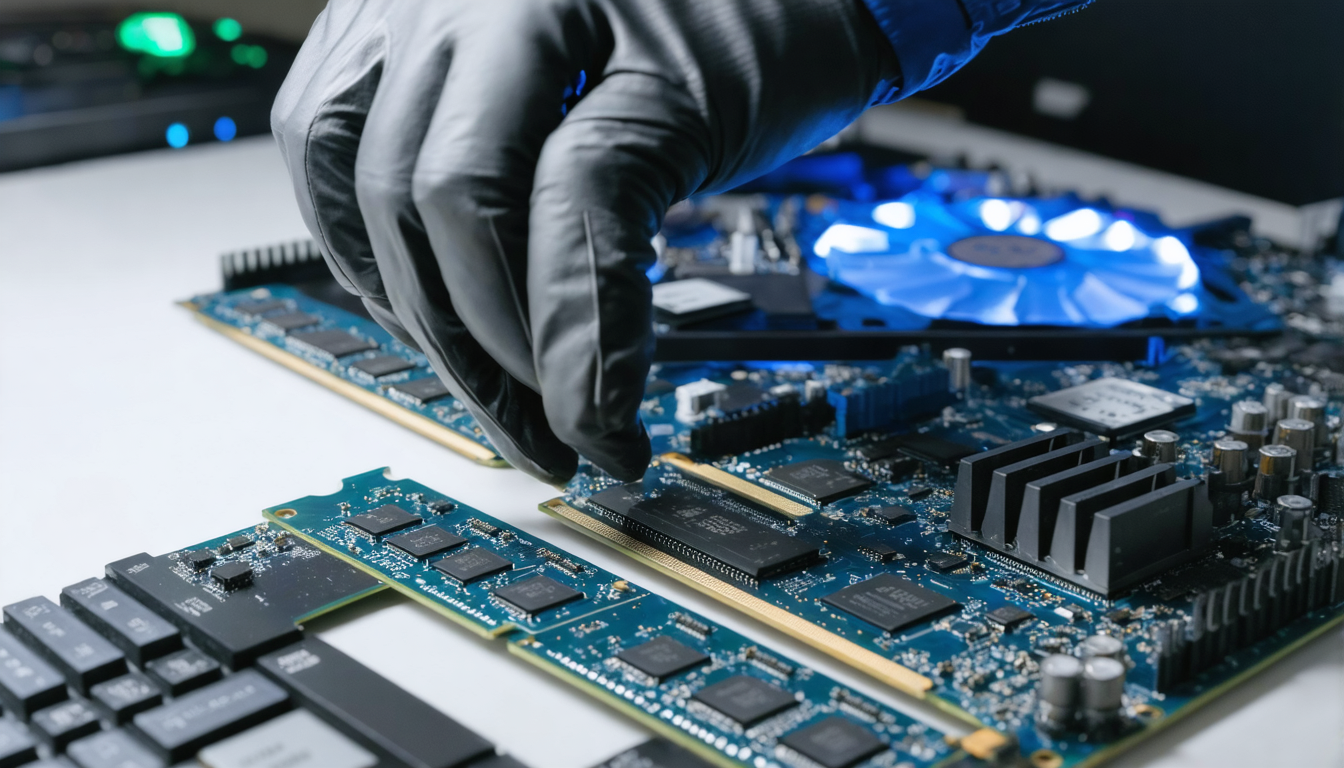
L’ajout de mémoire vive (RAM) est une intervention assez accessible et impactante. Sur un ordinateur dépassé, le fait de disposer d’une quantité limitée de RAM se traduit souvent par des lenteurs importantes dès que plusieurs applications sont ouvertes. Augmenter la RAM, même avec des modules d’occasion compatibles, permet au système d’exécuter plus confortablement les tâches courantes, que ce soit du multitâche ou le lancement de programmes gourmands. Pour les Macs les plus récents compatibles avec des mises à jour limitées, ne pas hésiter à vérifier la possibilité d’extension reste un choix à considérer sérieusement.
La transition du disque dur mécanique classique (HDD) vers un disque SSD est un pas fondamental dans l’optimisation des performances. Contrairement au disque dur traditionnel, le SSD offre un accès immédiat aux données, réduisant drastiquement les temps de démarrage et de chargement des applications. Sur des systèmes dépassés, cette amélioration peut transformer radicalement l’expérience utilisateur, en rendant Windows et macOS bien plus agiles. Par ailleurs, la consommation d’énergie est moindre avec un SSD, ce qui prolonge aussi la durée de vie de la batterie sur les ordinateurs portables.
L’achat d’un SSD ou d’une RAM d’occasion est une solution économique pour étendre la vie de votre matériel. Beaucoup d’utilisateurs préfèrent cette voie plutôt que d’investir dans une machine neuve. De plus, la majorité des tutoriels disponibles en ligne en 2025 offrent des explications détaillées pour effectuer ces opérations soi-même, ce qui réduit les coûts de main-d’œuvre.
Cependant, certaines précautions sont nécessaires. Avant l’achat, il est crucial de vérifier la compatibilité des composants avec la marque, le modèle et la génération exacte de votre machine. Sur Windows, des outils comme CPU-Z ou Speccy fournissent des informations précises sur votre configuration. Sur macOS, l’application « Informations système » comporte tous les détails nécessaires. Installer une RAM non compatible ou un SSD non reconnu peut provoquer des échecs ou des instabilités.
Lors de l’installation, manipuler avec soin l’équipement est essentiel pour éviter les dommages physiques. Un nettoyage préalable de l’intérieur de la machine évite la surchauffe et les dysfonctionnements liés à la poussière accumulée, souvent responsable d’une usure prématurée. En combinant ces différentes attentions, votre ordinateur aura non seulement une deuxième jeunesse d’utilisation, mais il gagnera aussi en longévité réelle, vous assurant un excellent retour sur investissement.

Réinstallation propre et alternatives pour maintenir votre Windows ou macOS en excellent état
Réinstaller un système d’exploitation dépassé peut sembler laborieux, voire risqué pour certains utilisateurs. Pourtant, en 2025, cette démarche s’avère souvent indispensable pour effacer les lenteurs accumulées, éliminer les virus ou les logiciels indésirables, et repartir sur des bases saines. La différence réside dans la manière d’aborder cette opération, qui diffère sensiblement selon que vous utilisez Windows ou macOS.
Pour les utilisateurs de macOS, Apple simplifie grandement la procédure grâce à la disponibilité en ligne des versions antérieures. Depuis macOS High Sierra jusqu’à Tahoe, toutes les éditions sont accessibles en téléchargement via le site officiel d’Apple. Il n’est pas nécessaire de disposer d’une clé USB bootable externe, ni d’activation fastidieuse. Cette flexibilité facilite la réinstallation même sur des machines plus anciennes.
Par ailleurs, des projets comme OpenCore Legacy Patcher permettent d’aller plus loin en installant des versions plus récentes de macOS sur des Macs officiellement non pris en charge. Outre la complexité technique de cette manipulation, elle ouvre un champ d’optimisation inédit pour les machines vieillissantes. Restez cependant attentif aux précautions indiquées par la communauté d’utilisateurs pour éviter les incompatibilités ou les pertes de données.
Chez Windows, la situation est un peu plus complexe, mais des solutions existent. Il est fortement déconseillé d’utiliser les images fournies par les constructeurs, souvent encombrées de logiciels inutiles et potentiellement nuisibles à la stabilité. La meilleure option consiste à télécharger une version propre de Windows directement depuis Microsoft et à créer une clé USB d’installation à l’aide d’outils gratuits comme Rufus ou Ventoy. Ces utilitaires permettent de préparer une installation rapide, propre et personnalisable.
Une fois la réinstallation terminée, un travail important de mise à jour des pilotes doit être effectué. Snappy Driver Installer Origin est l’outil de référence pour rechercher, télécharger et installer automatiquement tous les drivers nécessaires. Le but est de restaurer le fonctionnement optimal des composants matériels et d’éviter les incompatibilités qui surviennent fréquemment sur des machines anciennes.
En résumé, une réinstallation propre évite les lenteurs inutiles, les erreurs logicielles et donne une nouvelle vigueur à votre ordinateur. Pour les utilisateurs désireux de conserver leur machine au-delà des dates officielles de support, c’est le premier grand pas vers une utilisation durable et fiable.
Assurer la sécurité sur des Windows et macOS hors support officiel
Lorsque votre système d’exploitation Windows ou macOS dépasse la date de fin de support officielle, la sécurité devient un enjeu majeur. En effet, l’arrêt des mises à jour de sécurité expose l’ordinateur à des attaques potentielles, sans possibilité de correction par l’éditeur. Pourtant, il existe des moyens pour limiter ces risques, surtout en prenant en compte les particularités propres à chaque système.
Sur Windows, une alternative intéressante est l’édition Windows 10 LTSC (Long-Term Servicing Channel), qui continue de bénéficier de mises à jour jusqu’en 2027. Cette version épurée se passe des logiciels superflus (bloatware) et offre une interface allégée, centrée sur l’essentiel. Très appréciée dans les contextes professionnels, elle permet de sécuriser un système durablement sans sacrifier les performances.
Pour ceux qui ont expérimenté Windows 11 mais souhaitent revenir à une version plus stable et moins gourmande, des outils comme UpDownTool rendent simple la migration inverse vers Windows 10 LTSC. Cela redonne à la machine un environnement plus adapté, avec des correctifs de sécurité encore actifs.
Du côté de macOS, la sécurité passe en priorité par le choix d’alternatives logicielles fiables, mises à jour régulièrement. Les applications tierces intégrées (comme les clients mail ou les lecteurs multimédia) peuvent être remplacées par des logiciels open source et maintenus, limitant ainsi l’exposition aux vulnérabilités. De même, éviter les connexions risquées ou les téléchargements douteux reste un réflexe à ne pas négliger.
La maintenance régulière prend aussi la forme d’une surveillance des systèmes, avec des outils intégrés ou tiers qui alertent en cas de comportements suspects. La prudence doit guider l’utilisateur tant dans l’installation de nouveaux logiciels que dans la gestion des accès réseau. Par ailleurs, configurer les systèmes pour limiter les services inutiles améliore sensiblement la sécurité tout en allégeant la charge sur l’ordinateur.
En somme, la maîtrise de la sécurité sur des systèmes dépassés est possible en combinant la mise à jour de composants stratégiques, l’usage raisonné de logiciels tiers, et l’adoption de comportements numériques responsables. La vigilance continue devient l’arme numéro un pour profiter pleinement de son Windows ou macOS en 2025, sans subir l’impact de la fin de support officiel.
Les astuces pour un nettoyage logiciel efficace sur Windows et macOS dépassés
Un système ancien souffre souvent de lourdeurs causées par l’accumulation de fichiers temporaires inutiles, de caches obsolètes et de programmes dormants qui consomment des ressources à vide. La maintenance logicielle est donc une étape clé pour améliorer les performances et prolonger la durée de vie de votre machine, quel que soit l’OS.
Sur Windows, plusieurs solutions natives sont disponibles. L’outil « Nettoyage de disque » reste un moyen simple et efficace de libérer de l’espace en supprimant les fichiers temporaires, les journaux d’erreur et les anciennes sauvegardes Windows Update. Pour aller plus loin, O&O AppBuster est recommandé pour désinstaller proprement les applications préinstallées et inutilisées, ce qui réduit la charge système. L’application O&O ShutUp offre quant à elle un contrôle fin sur les paramètres de confidentialité et la télémétrie Windows, contribuant ainsi à alléger le système.
Cependant, il est recommandé d’éviter les nettoyeurs tiers non reconnus qui promettent des miracles. Beaucoup peuvent au contraire fragiliser votre système par des suppressions inappropriées.
Sur macOS, la simplicité prévaut. Un tri rigoureux des applications, la suppression des extensions et fichiers non utilisés, ainsi que la réinitialisation des caches système suffisent souvent à retrouver une machine plus fluide. L’utilisation d’outils comme OnyX, régulièrement mis à jour, permet de réaliser ces opérations en toute sécurité.
En plus du nettoyage, la gestion des démarrages automatiques joue un rôle crucial. De nombreux programmes lancés en arrière-plan ralentissent l’ordinateur dès son allumage. Sur Windows, le gestionnaire des tâches offre un moyen simple d’en contrôler l’activation. Sur macOS, la préférence « Utilisateurs et groupes » permet de désactiver les éléments de connexion superflus. Cette étape contribue grandement à la réduction des temps de démarrage et à une meilleure allocation des ressources.
En entretenant régulièrement le logiciel et en maintenant un environnement épuré, les systèmes dépassés conservent leur réactivité et leur efficacité. Cet entretien proactif minimise aussi les risques d’erreurs liées à la surcharge logicielle.
Les meilleures alternatives logicielles libres pour remplacer les programmes obsolètes
Certains logiciels intégrés aux systèmes dépassés peuvent devenir des failles de sécurité, surtout s’ils nécessitent une connexion Internet et ne bénéficient plus de mises à jour. La recommandation en 2025 est claire : remplacer ces programmes par des alternatives libres ou encore activement maintenues.
Sur Windows, cette démarche permet non seulement de sécuriser votre environnement, mais aussi d’alléger le système. Par exemple, pour la messagerie, Thunderbird, un client mail open source, est régulièrement mis à jour et propose une solide sécurité. Pour la lecture multimédia, VLC reste un incontournable, capable de lire quasiment tous les formats sans nécessiter de codecs additionnels. Pour la navigation web, Firefox ou Brave offrent des mises à jour régulières et une meilleure confidentialité comparativement à Internet Explorer qui n’est plus maintenu.
Sur macOS, ces alternatives sont également accessibles et souvent compatibles. La suite LibreOffice est une solution libre pour remplacer Microsoft Office, tandis que des navigateurs alternatifs permettent de rester à jour sans sacrifier la simplicité d’utilisation. La communauté macOS a su développer des outils spécialisés pour ce système, garantissant une bonne intégration et performance.
Voici une liste non exhaustive d’alternatives pertinentes à installer pour un système dépassé :
- Client mail : Thunderbird
- Lecteur multimédia : VLC
- Suite bureautique : LibreOffice
- Navigateur web : Firefox ou Brave
- Antivirus léger : ClamAV (Linux et macOS)
- Gestionnaire de mots de passe : Bitwarden
En adoptant ces alternatives, l’utilisateur assure non seulement un niveau de sécurité accru, mais aussi une compatibilité plus longue avec les plateformes dépassées. Ne pas négliger ce facteur permet de prolonger la vie de Windows et macOS bien au-delà de leurs cycles de support traditionnels.
Les routines d’entretien simples au quotidien pour prolonger la durée de vie de vos systèmes dépassés
Au-delà des recommandations techniques et matérielles, la longévité de vos systèmes Windows et macOS dépend beaucoup des habitudes que vous mettez en place au quotidien. Cultiver une bonne routine de maintenance prévient la dégradation prématurée et maintient les performances optimales.
Premièrement, la mise à jour régulière des logiciels et des pilotes est indispensable. Même un système dépassé bénéficie parfois de nouvelles versions de certains logiciels tiers. Installer ces mises à jour améliore la sécurité et corrige les bugs. La vérification du bon fonctionnement des pilotes via des outils fiables garantit que les composants matériels communiquent correctement avec l’OS.
Le nettoyage ponctuel du disque dur, par exemple via l’outil natif « Nettoyage de disque » sur Windows, limite l’encombrement. Sur macOS, la suppression régulière des caches et fichiers temporaires est recommandée. Par ailleurs, la vérification du disque à l’aide de CHKDSK (Windows) ou des fonctionnalités de premier secours de l’Utilitaire de disque (macOS) permet d’identifier et réparer les éventuelles erreurs d’intégrité du support.
Planifier ces étapes selon une périodicité régulière (tous les 3 à 6 mois) évite que les problèmes s’accumulent et rende la machine plus vulnérable. De plus, éviter les téléchargements non sécurisés, ainsi que les installations inutiles, participe à préserver l’environnement stable de l’ordinateur.
En pratique, voici une liste indicative des actions à inclure dans votre routine :
- Sauvegarde régulière et multiple de vos données personnelles
- Nettoyage des fichiers temporaires et inutiles
- Contrôle et mise à jour des pilotes
- Surveillance des logiciels installés et désinstallation des inutiles
- Verification régulière de l’état du disque dur via des outils natifs
- Installation des mises à jour de sécurité pour logiciels encore supportés
En adoptant ces gestes simples, vous vous assurez que votre Windows ou macOS garde un bon niveau de performance et de sécurité, et que sa durée de vie s’allonge naturellement sans investissements trop lourds.
Tableau comparatif : astuces clés pour la maintenance des systèmes dépassés Windows et macOS
| Catégorie | Windows | macOS | Bénéfices clés |
|---|---|---|---|
| Sauvegarde | Historique des fichiers, solutions tierces (Macrium) | Time Machine, stockages cloud (iCloud) | Protection maximale des données |
| Optimisation matérielle | Ajout RAM et passage au SSD, outils de diagnostic matériel | Extension RAM possible, SSD natif Apple ou remplacements compatibles | Gain significatif en réactivité et fluidité |
| Réinstallation | Image Windows propre, création clé USB avec Rufus/Ventoy | Téléchargement versions macOS, OpenCore Legacy Patcher | Resynchronisation système performant et sécurisé |
| Sécurité | Windows 10 LTSC, UpDownTool pour retour, alternatives libres | Applications open source, limitation services inutiles | Réduction risques cyberattaques |
| Nettoyage | O&O AppBuster, Nettoyage disque natif, O&O ShutUp | OnyX, suppression manuelle, tri applications | Libération ressource et rapidité accrue |
| Alternatives logicielles | Thunderbird, VLC, Firefox, LibreOffice | Thunderbird, VLC, Firefox, LibreOffice | Maintien sécurité et compatibilité |
| Maintenance quotidienne | Mises à jour pilotes, nettoyage régulier, sauvegardes multiples | Mises à jour applications, nettoyage périodique, vérifications disque | Durée de vie prolongée et stabilité |