
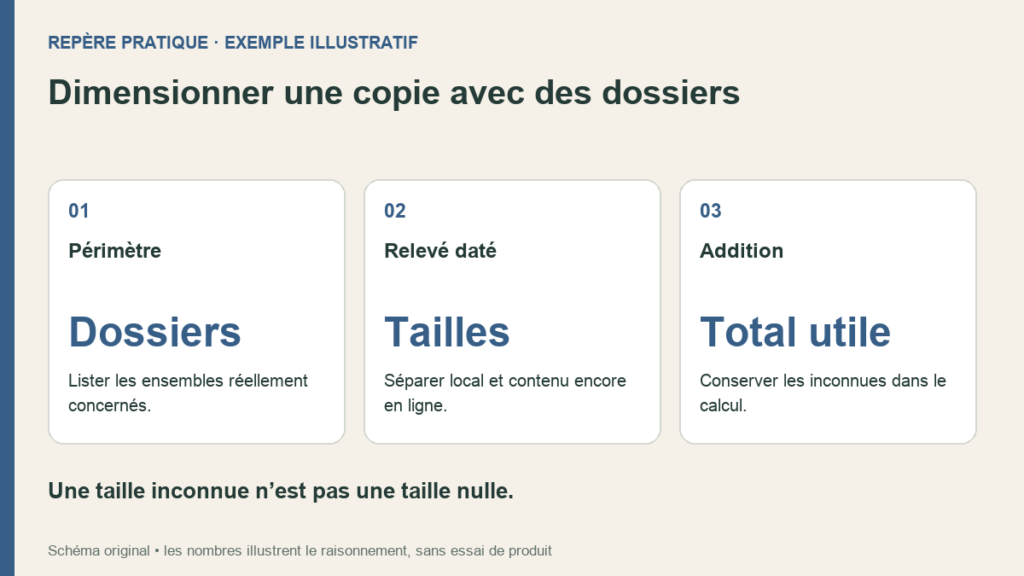
Un forfait annonce un téraoctet, votre galerie affiche des milliers de photos et l’ordinateur indique encore une autre taille. Ces nombres décrivent des choses différentes. Pour préparer une copie locale, partez des dossiers que vous souhaitez réellement conserver. Une petite feuille de calcul suffit à éviter deux erreurs fréquentes : compter deux fois le même ensemble et oublier les fichiers seulement visibles dans le cloud. Le résultat doit être une estimation vérifiable, pas une promesse de capacité fondée sur un nombre d’images.
Définir exactement ce qui entre dans le calcul
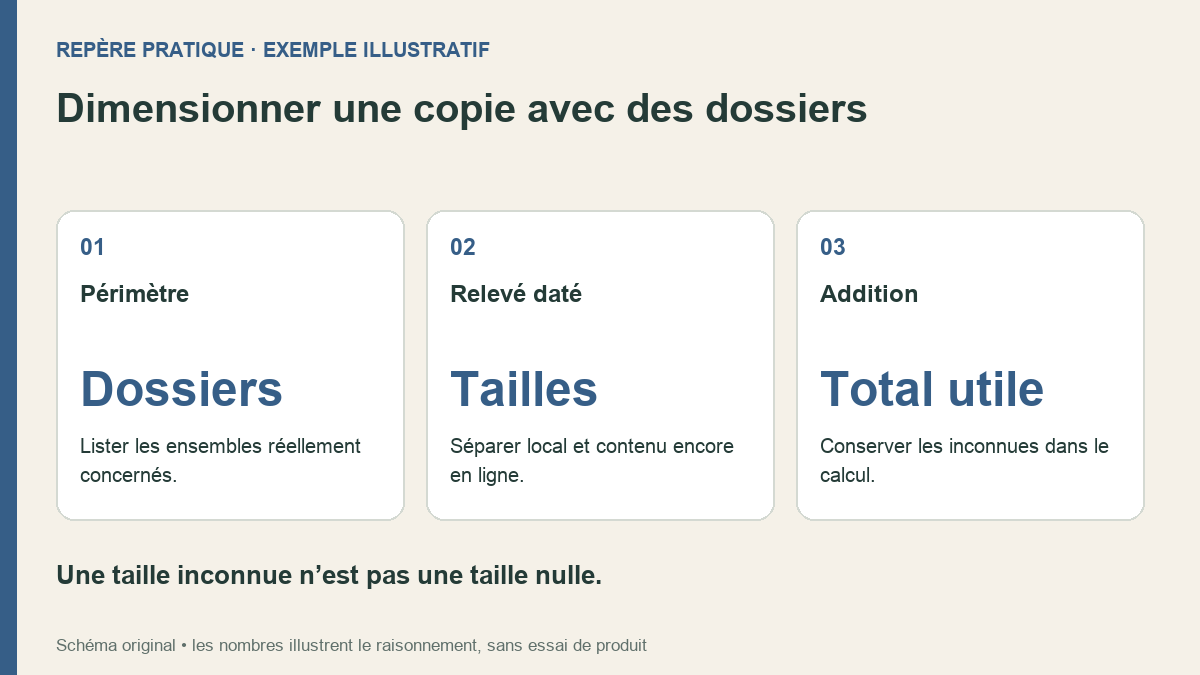
Commencez par nommer trois ou quatre ensembles compréhensibles : photos familiales exportées, vidéos personnelles, documents de travail terminés, par exemple. Écrivez ce que chaque ensemble inclut et exclut. Un dossier contenant les exports d’une photothèque ne représente pas forcément tout le contenu de l’application qui la gère. Ne faites donc pas entrer automatiquement la taille de cette photothèque et celle des exports dans la même addition.
Votre tableau peut comporter cinq colonnes : dossier, emplacement, taille relevée, date du relevé et statut. Le statut indique notamment si les fichiers sont présents localement, à télécharger ou encore à rechercher. Cette dernière catégorie reste ouverte tant que vous n’avez pas terminé l’inventaire. Une case vide signifie alors inconnue, et non zéro. Vous gardez ainsi une trace claire de ce que le total couvre réellement.
Distinguer les noms visibles des fichiers déjà téléchargés
Microsoft explique que les fichiers à la demande OneDrive peuvent apparaître dans l’Explorateur sans être téléchargés sur l’ordinateur. Un inventaire fondé sur les seuls noms visibles risque donc de mélanger des fichiers locaux et des éléments qui demandent encore un accès au service. Relevez leur état avant de préparer la copie. Si votre objectif est de les conserver hors connexion, suivez la procédure officielle correspondant à votre configuration.
Ne prenez pas non plus l’espace restant de l’abonnement comme la taille d’un dossier à copier. Un quota décrit une capacité du service, pas nécessairement les fichiers que vous avez sélectionnés. Lorsque plusieurs appareils alimentent ce service, vérifiez le périmètre du compte concerné. La fiche doit vous permettre de répondre à une question simple : ces éléments existent-ils déjà dans le dossier que je vais copier ?
Faire une addition dont les hypothèses restent visibles
Prenons un exemple entièrement fictif, avec des tailles relevées dans la même unité : le dossier Photos occupe 120 Go, Vidéos 85 Go et Documents 5 Go. Le total de ces trois ensembles est 210 Go. Ajoutez une ligne distincte intitulée Albums en ligne, taille encore inconnue. Le total de 210 Go reste donc un sous-total local ; il ne devient pas la taille complète de toutes les données du compte.
Une fois les albums exportés et leur taille relevée, remplacez l’inconnue par cette mesure puis recalculez. Si les exports comprennent déjà des images du dossier Photos, notez ce recouvrement au lieu de supprimer des fichiers pour obtenir un joli chiffre. Le tableau sert d’abord à préparer la place nécessaire. La recherche d’éventuels doublons constitue une autre opération, avec ses propres vérifications.
Choisir la capacité pour ce périmètre et son évolution
Observez ensuite ce qui s’ajoute habituellement : nouveaux dossiers, vidéos de vacances, versions de projets. Vous pouvez conserver plusieurs relevés datés afin de comparer votre propre progression. Aucune marge universelle n’est imposée ici. Une personne qui ne fait qu’une copie ponctuelle et une autre qui ajoute régulièrement de longues vidéos n’ont pas besoin de la même réserve de place.
Lorsque le volume est suffisamment établi, examinez les SSD externes de 1 To comparés pour les fichiers en gardant votre tableau à côté. La capacité nominale et la place réellement disponible ne sont pas exactement identiques, comme le rappellent les fabricants. Si votre besoin dépasse déjà la capacité envisagée, un meilleur câble ou une autre marque ne résoudra pas cet écart. Revenez au périmètre ou à la capacité avant de commander.
Conserver le relevé avec la décision
Sauvegardez la fiche sous une date et indiquez le support retenu, sans effacer les anciennes estimations utiles. Après la copie, ajoutez une colonne de contrôle : dossier trouvé sur la destination, ouverture d’un fichier représentatif, élément restant à traiter. Cette étape transforme un total théorique en inventaire de travail. Elle ne certifie pas l’intégrité de chaque fichier et ne dispense pas de conserver une autre copie.
Votre prochain relevé sera plus rapide : reprenez les mêmes ensembles, expliquez les nouveaux et conservez les inconnues tant qu’elles ne sont pas résolues. L’intérêt de la méthode est cette continuité. Vous savez pourquoi une capacité a été choisie, quels contenus ont été pris en compte et ce qui manque encore, sans traduire arbitrairement un téraoctet en un nombre de photos.